Voucher: Penerimaan & Pembayaran
Ringkasan
Section titled “Ringkasan”Voucher mencatat penerimaan dan pengeluaran kas/bank di luar transaksi POS, misalnya penerimaan setoran anggota, pembayaran biaya operasional, atau pencairan pinjaman/simpanan. Setiap voucher otomatis menghasilkan jurnal akuntansi berbasis baris debit/kredit yang Anda isi sendiri.
Ada dua jenis voucher dengan alur yang berbeda:
- Penerimaan (Kuitansi) — langsung tersimpan berstatus
Disetujuibegitu Anda menyimpannya; jurnalnya langsung tercatat. Tidak melalui alur persetujuan bertingkat. - Pembayaran — melalui alur persetujuan dua tingkat:
Draf→ Ajukan → Setujui (Level 1) → Setujui (Level 2) →Disetujui, baru kemudian dapat dicairkan lewat halaman Kasir (modul Keuangan).
Hak Akses
Section titled “Hak Akses”Membutuhkan izin Akuntansi › Voucher (lihat, tambah, ubah, hapus, ajukan, setujui, tolak, batalkan, ekspor) untuk Penerimaan maupun Pembayaran. Kedua jenis voucher menggunakan grup izin yang sama, tetapi dapat diberikan secara terpisah jika diperlukan.
Jika menu Voucher tidak muncul, hubungi admin untuk meminta akses.
Membuat voucher Penerimaan (Kuitansi)
Section titled “Membuat voucher Penerimaan (Kuitansi)”- Buka Finance/Simpan Pinjam › Voucher › Kuitansi.
- Klik Penerimaan Baru.
- Isi Tanggal Voucher, Diterima Dari, ID Referensi (opsional), dan Keterangan (opsional).
- Pilih Tipe Pembayaran:
TunaiatauTransfer. Jika memilihTransfer, isi Nomor Rekening, Nama Pemilik Rekening, Nama Bank, dan Cabang. - Pilih Unit Usaha jika perlu, lalu unggah lampiran pendukung jika ada.
- Pada tabel Entri Jurnal, klik Tambah Item, lalu pilih Akun dan isi Debit atau Kredit untuk setiap baris. Ulangi hingga baris seimbang (Total Debit = Total Kredit).
- Klik Pratinjau.
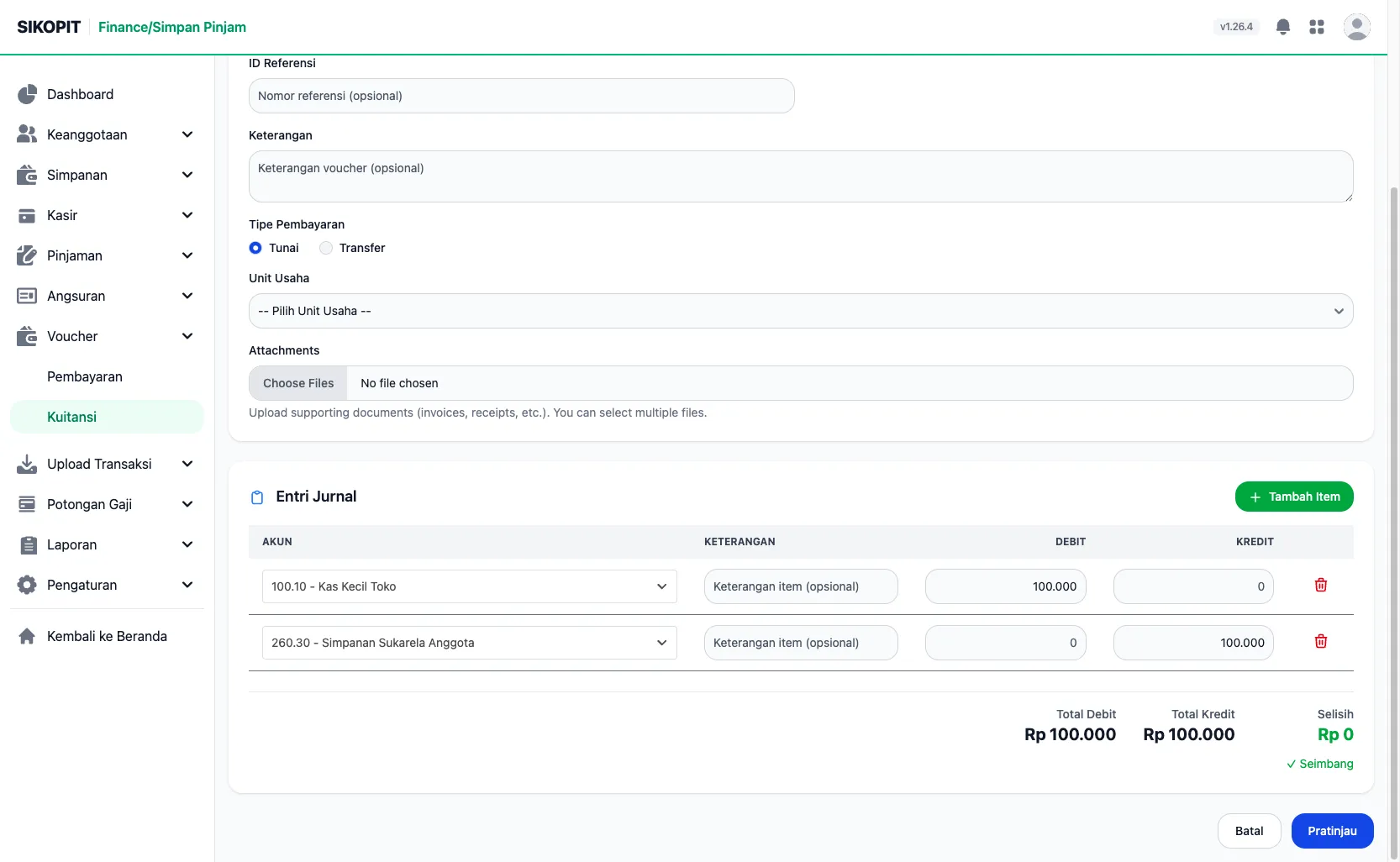
Gambar 1: Formulir Penerimaan Baru (New Receipt) dengan tabel Entri Jurnal dan Ringkasan Saldo (Total Debit, Total Kredit, Selisih).
- Pada halaman Pratinjau Penerimaan, periksa kembali informasi voucher dan entri jurnal. Klik Kembali Edit untuk mengubah, atau klik Simpan Voucher jika sudah benar.
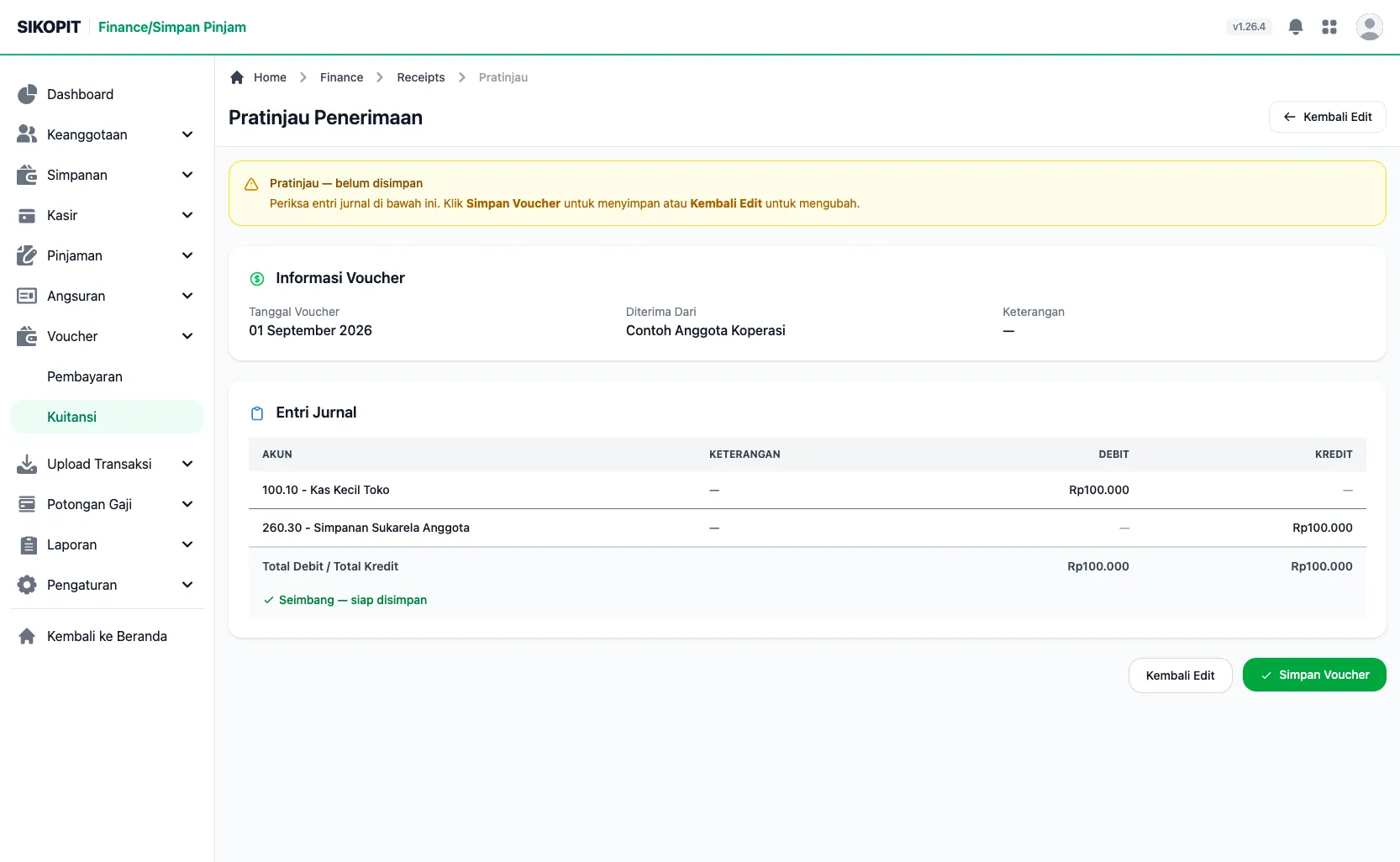
Gambar 2: Halaman Pratinjau Penerimaan dengan tabel entri jurnal dan tombol Simpan Voucher.
Hasil: Notifikasi “Penerimaan berhasil dibuat.” muncul. Voucher langsung
tersimpan berstatus Disetujui dan jurnal akuntansinya langsung tercatat.
Membuat voucher Pembayaran
Section titled “Membuat voucher Pembayaran”- Buka Finance/Simpan Pinjam › Voucher › Pembayaran.
- Klik Pembayaran Baru.
- Isi bagian yang sama seperti formulir Penerimaan (Tanggal Voucher, Bayar Kepada, Tanggal Jatuh Tempo, Tipe Pembayaran, lampiran, dan Entri Jurnal).
- Klik Pratinjau, periksa entri jurnal, lalu klik Simpan Voucher.
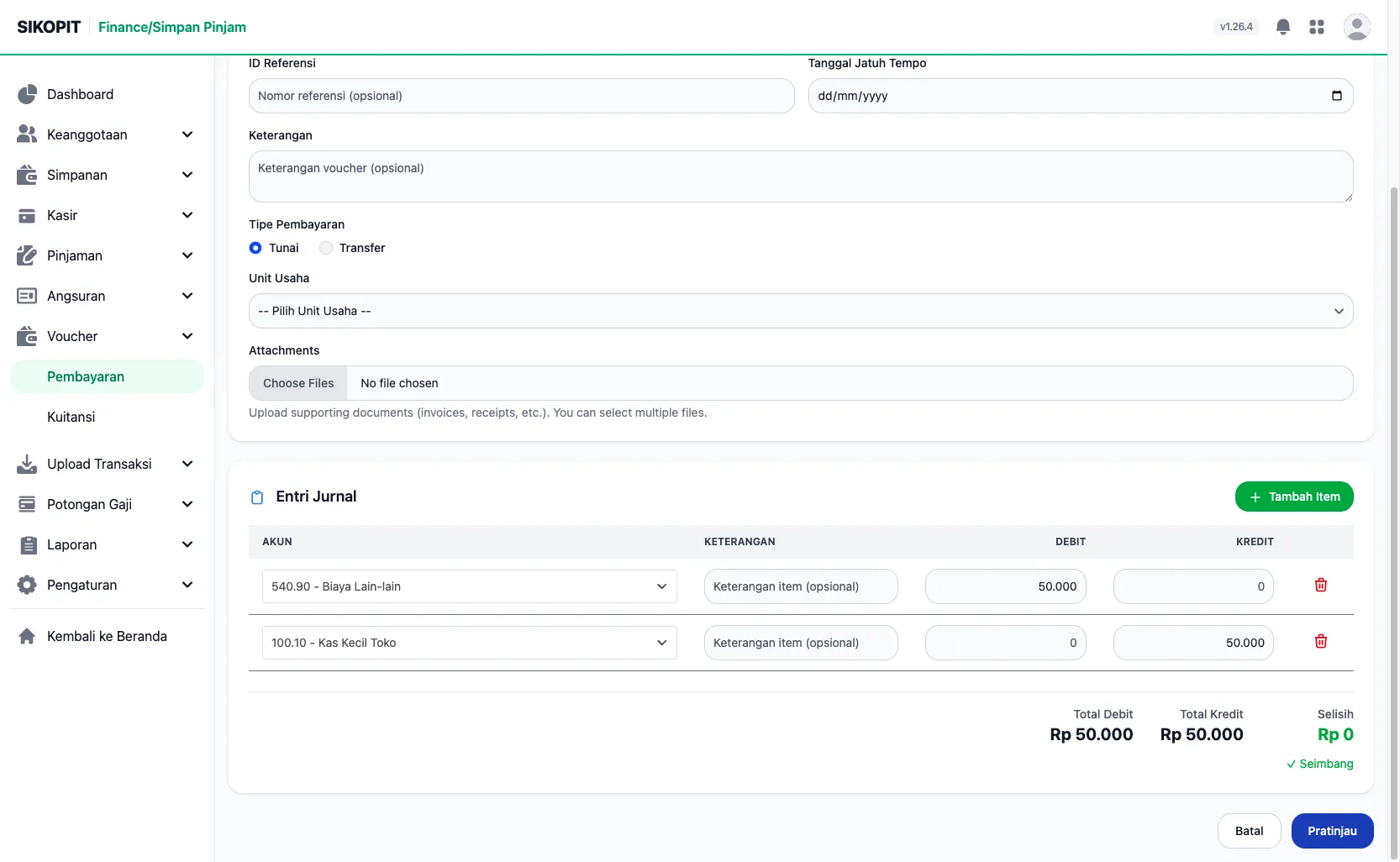
Gambar 3: Formulir Pembayaran Baru dengan tabel Entri Jurnal.
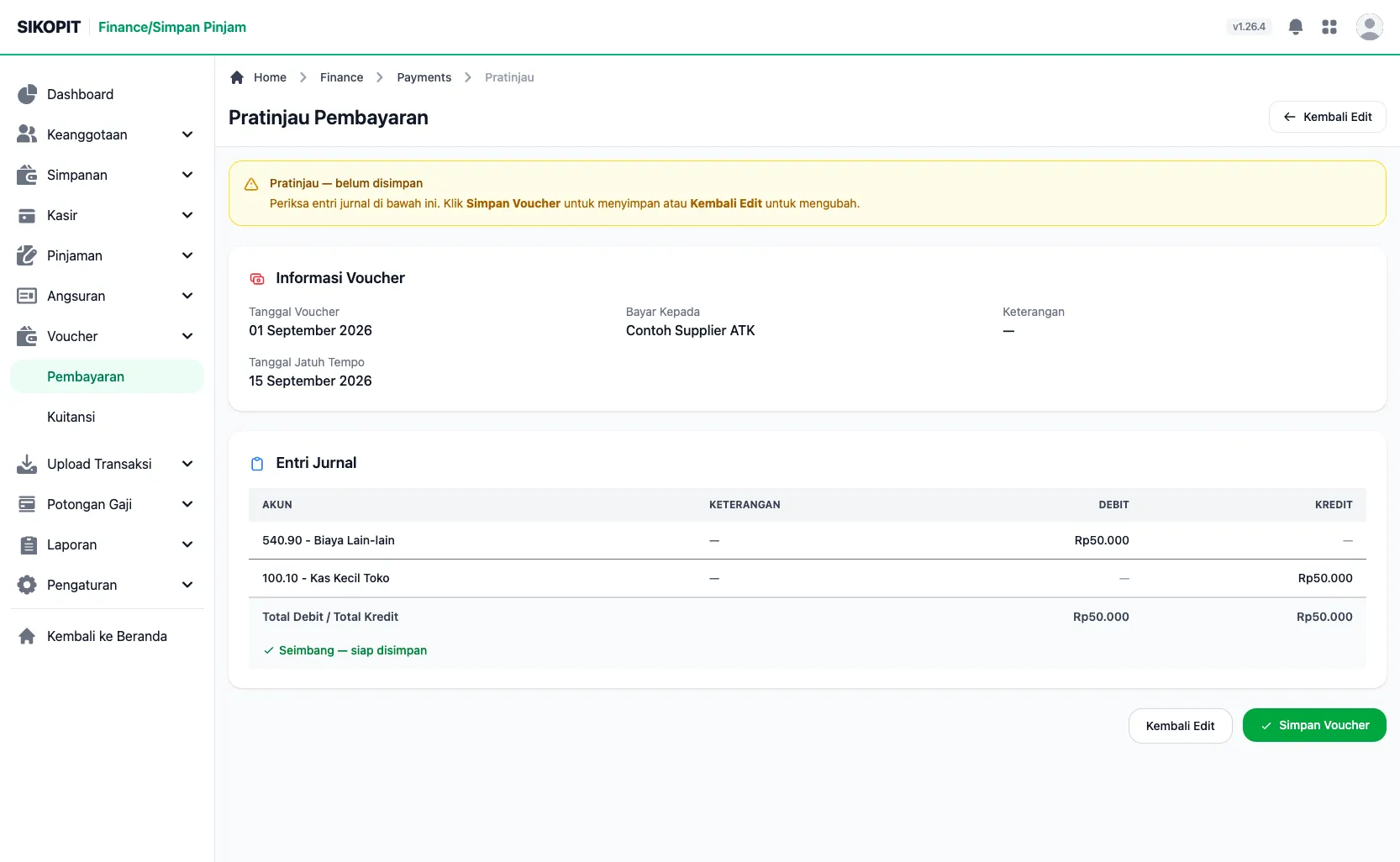
Gambar 4: Halaman Pratinjau Pembayaran dengan tabel entri jurnal dan tombol Simpan Voucher.
Hasil: Notifikasi “Pembayaran berhasil dibuat.” muncul. Voucher tersimpan
berstatus Draft dan belum menghasilkan jurnal.
Alur persetujuan Pembayaran (dua tingkat)
Section titled “Alur persetujuan Pembayaran (dua tingkat)”- Buka Detail Pembayaran berstatus
Draft. - Klik Edit jika masih perlu mengubah data, atau langsung klik Submit for Approval.
- Pada modal Ajukan untuk Persetujuan, pilih Approver Level 1 dan Approver Level 2, lalu klik Ya, ajukan.
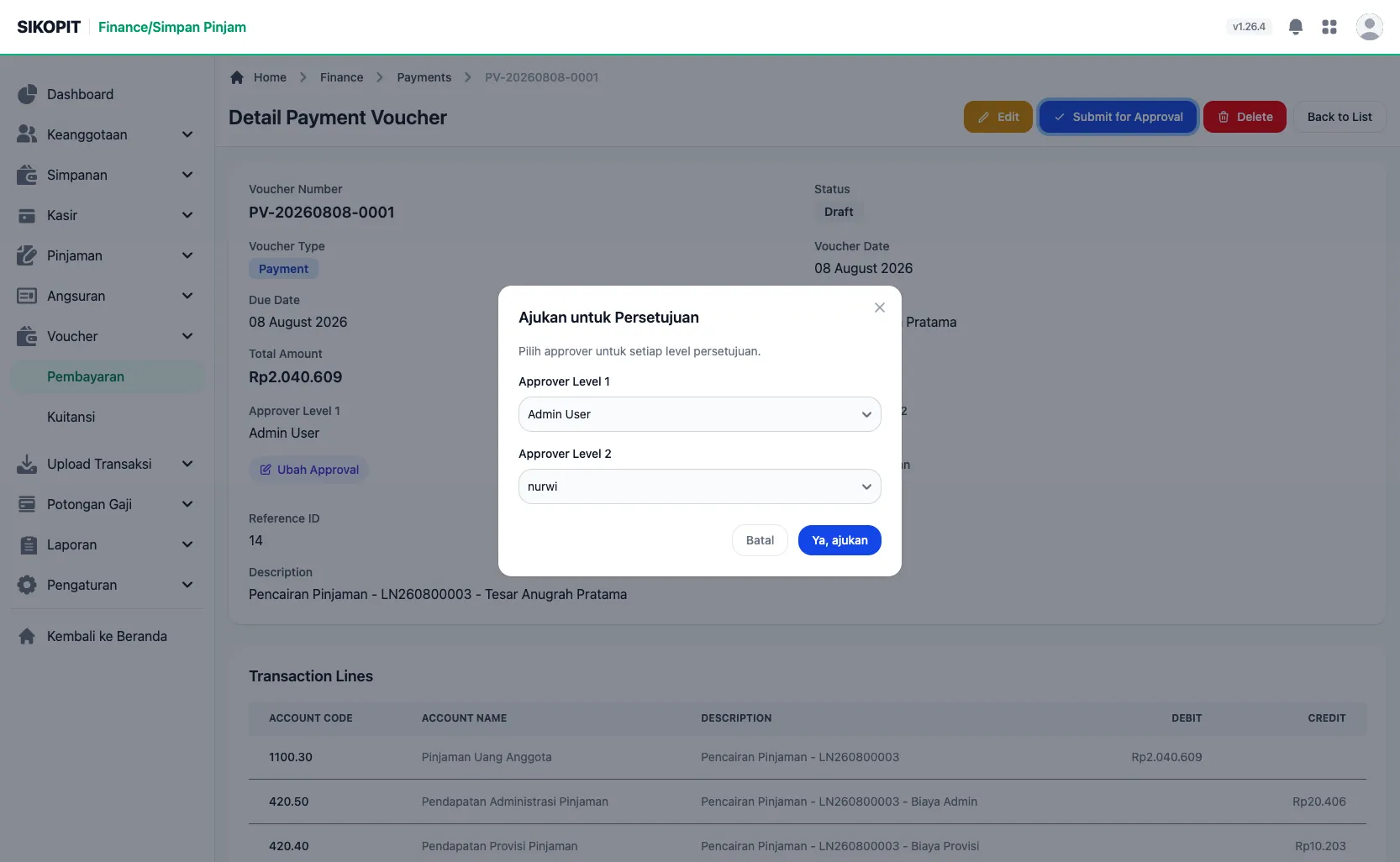
Gambar 5: Modal Ajukan untuk Persetujuan dengan pilihan Approver Level 1 dan Level 2.
Hasil: Notifikasi “Pembayaran berhasil diajukan untuk persetujuan.” muncul, status berubah menjadi Menunggu Persetujuan Level 1.
- Pengguna yang dipilih sebagai Approver Level 1 membuka Detail Pembayaran tersebut, lalu klik Approve, dan konfirmasi.
Hasil: Notifikasi “Persetujuan level 1 berhasil. Menunggu persetujuan level 2.” muncul, status berubah menjadi Menunggu Persetujuan Level 2.
- Pengguna yang dipilih sebagai Approver Level 2 membuka voucher yang sama, klik Approve, dan konfirmasi.
Hasil: Notifikasi “Pembayaran berhasil disetujui.” muncul, status berubah menjadi Approved, dan jurnal akuntansi voucher ini langsung dibuat.
- Untuk menolak pada tingkat mana pun, klik Reject, isi Rejection Reason (Required), lalu klik Yes, reject it.
Hasil: Notifikasi “Pembayaran berhasil ditolak.” muncul dan status
berubah menjadi Rejected.
Setelah berstatus Approved, voucher pembayaran dapat diproses pencairannya lewat halaman Kasir (modul Keuangan).
Membatalkan voucher (Void)
Section titled “Membatalkan voucher (Void)”Tombol Void tersedia pada voucher Penerimaan maupun Pembayaran yang
sudah berstatus Disetujui/Approved atau sudah dibayar dan memiliki
jurnal terkait.
- Buka Detail Penerimaan atau Detail Pembayaran yang ingin dibatalkan.
- Klik Void.
- Isi alasan pembatalan, lalu konfirmasi.
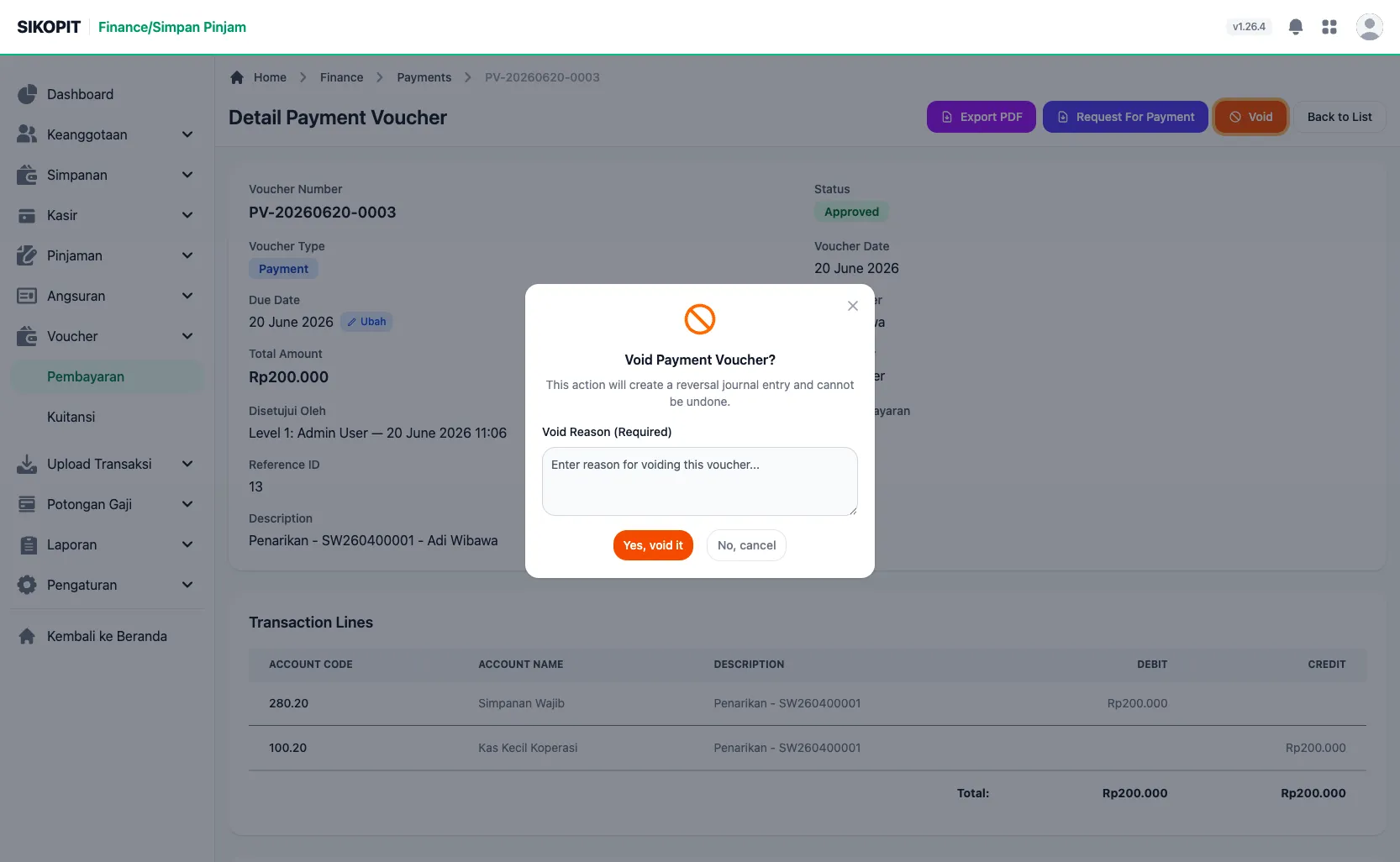
Gambar 6: Modal Void Payment Voucher dengan kolom Void Reason (Required).
Hasil: Notifikasi “Voucher penerimaan/pembayaran berhasil dibatalkan dan jurnal pembalik telah dibuat.” muncul. Sistem otomatis membuat jurnal pembalik (reversal) untuk menetralkan efek jurnal voucher yang dibatalkan.
Mengubah tanggal jatuh tempo (khusus Pembayaran)
Section titled “Mengubah tanggal jatuh tempo (khusus Pembayaran)”Pada Detail Pembayaran berstatus Approved, Anda dapat mengubah
Tanggal Jatuh Tempo tanpa mengubah data lainnya — berguna jika jadwal
pembayaran ke pihak ketiga berubah.
Menghapus voucher
Section titled “Menghapus voucher”Voucher hanya dapat dihapus selagi masih berstatus Draft (khusus
Pembayaran; Penerimaan tidak pernah berstatus Draft sehingga tombol
Delete tidak pernah tersedia untuknya).
- Buka Detail Pembayaran berstatus
Draft. - Klik Delete, lalu konfirmasi dialog “Are you sure you want to delete this voucher?”.
Hasil: Voucher terhapus permanen dan Anda diarahkan kembali ke daftar.
Mencetak voucher
Section titled “Mencetak voucher”Pada Detail Penerimaan/Pembayaran yang sudah berstatus Disetujui/
Approved atau paid, klik Export PDF untuk membuka dokumen cetak
voucher pada tab baru.
Tips & Catatan
Section titled “Tips & Catatan”Pertanyaan Umum (FAQ)
Section titled “Pertanyaan Umum (FAQ)”Q: Kenapa voucher Penerimaan yang baru saya buat tidak bisa diubah lagi?
Section titled “Q: Kenapa voucher Penerimaan yang baru saya buat tidak bisa diubah lagi?”A: Voucher Penerimaan langsung berstatus Disetujui begitu disimpan dan
jurnalnya langsung tercatat, sehingga tombol Ubah tidak pernah tersedia
setelah disimpan. Jika ada kesalahan, gunakan Void untuk membatalkannya,
lalu buat voucher Penerimaan baru dengan data yang benar.
Q: Siapa yang bisa menyetujui voucher Pembayaran?
Section titled “Q: Siapa yang bisa menyetujui voucher Pembayaran?”A: Persetujuan Level 1 hanya dapat dilakukan oleh pengguna yang dipilih sebagai Approver Level 1 saat voucher diajukan, dan Level 2 hanya oleh Approver Level 2. Keduanya dipilih pada langkah Submit for Approval, bukan ditentukan otomatis oleh sistem.
Pemecahan Masalah
Section titled “Pemecahan Masalah”| Masalah | Kemungkinan Penyebab | Solusi |
|---|---|---|
| Tombol Simpan Voucher tidak muncul di halaman Pratinjau | Total Debit dan Total Kredit belum seimbang | Kembali ke Kembali Edit, tambahkan Akun Perantara atau perbaiki entri jurnal |
| Tombol Approve tidak muncul meski Anda ditugaskan sebagai approver | Anda bukan approver untuk tingkat persetujuan yang sedang berjalan (Level 1 vs Level 2) | Periksa status voucher; hanya approver level yang sesuai yang dapat menyetujui |
| Voucher Pembayaran tidak bisa dihapus | Voucher sudah tidak berstatus Draft lagi |
Gunakan Void untuk voucher yang sudah disetujui, bukan hapus |
| Tombol Void tidak muncul | Voucher belum disetujui, atau tahun fiskal transaksi sudah ditutup | Pastikan voucher berstatus Disetujui/Approved dan tahun fiskalnya masih terbuka |