Laporan Keuangan
Ringkasan
Section titled “Ringkasan”Menu Laporan menyediakan lima laporan keuangan standar: Buku Besar (General Ledger, per akun), Neraca Saldo (Trial Balance), Laporan Laba Rugi (Income Statement), Neraca (Balance Sheet), dan Laporan Arus Kas (Cash Flow Statement). Setiap laporan (kecuali Buku Besar) mendukung filter periode (Tahunan/Kuartalan/Bulanan/Kustom), filter Unit Bisnis, opsi bandingkan dengan periode sebelumnya, serta ekspor CSV dan PDF.
Hak Akses
Section titled “Hak Akses”Membutuhkan izin Akuntansi › Laporan (lihat, ekspor) untuk masing-masing laporan: Buku Besar, Neraca Saldo, Laba Rugi, Neraca, dan Arus Kas. Setiap laporan memiliki izin lihat/ekspor sendiri-sendiri, sehingga Anda mungkin hanya melihat sebagian laporan pada menu Laporan Keuangan.
Jika menu Laporan Keuangan tidak muncul, hubungi admin untuk meminta akses.
Buku Besar (General Ledger)
Section titled “Buku Besar (General Ledger)”Buku Besar menampilkan seluruh mutasi (debit/kredit) satu akun tertentu, lengkap dengan saldo berjalan.
- Buka Akuntansi › Laporan Keuangan › Buku Besar.
- Gunakan kotak pencarian untuk menemukan akun berdasarkan kode atau nama, atau telusuri daftar akun yang dikelompokkan per Kategori Akun.
- Klik Lihat Buku Besar pada akun yang dituju.
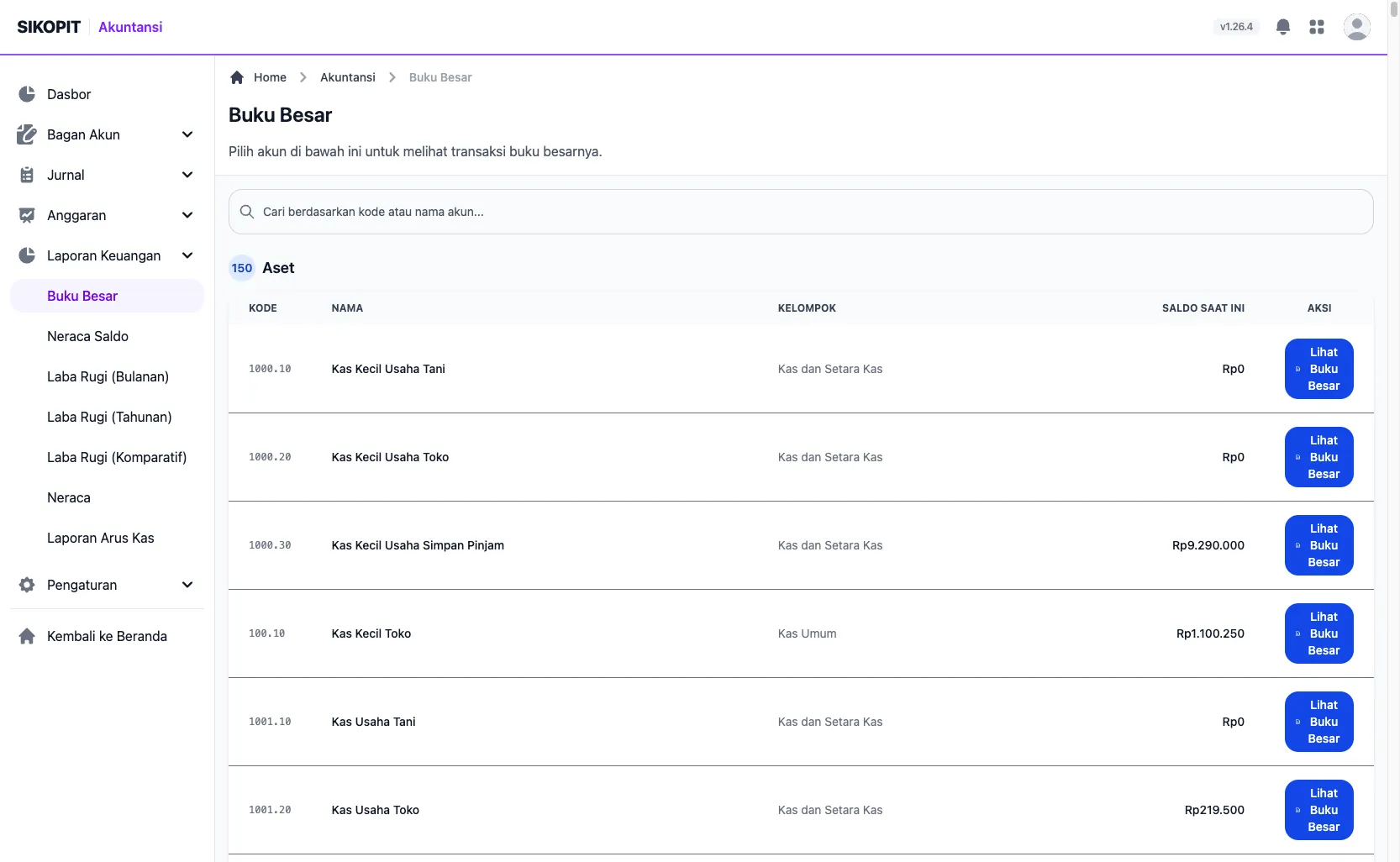
Gambar 1: Halaman pilih akun Buku Besar dengan daftar akun dikelompokkan per Kategori Akun.
- Pada halaman Buku Besar akun tersebut, pilih Tahun Fiskal dan rentang tanggal jika ingin menyaring periode tertentu.
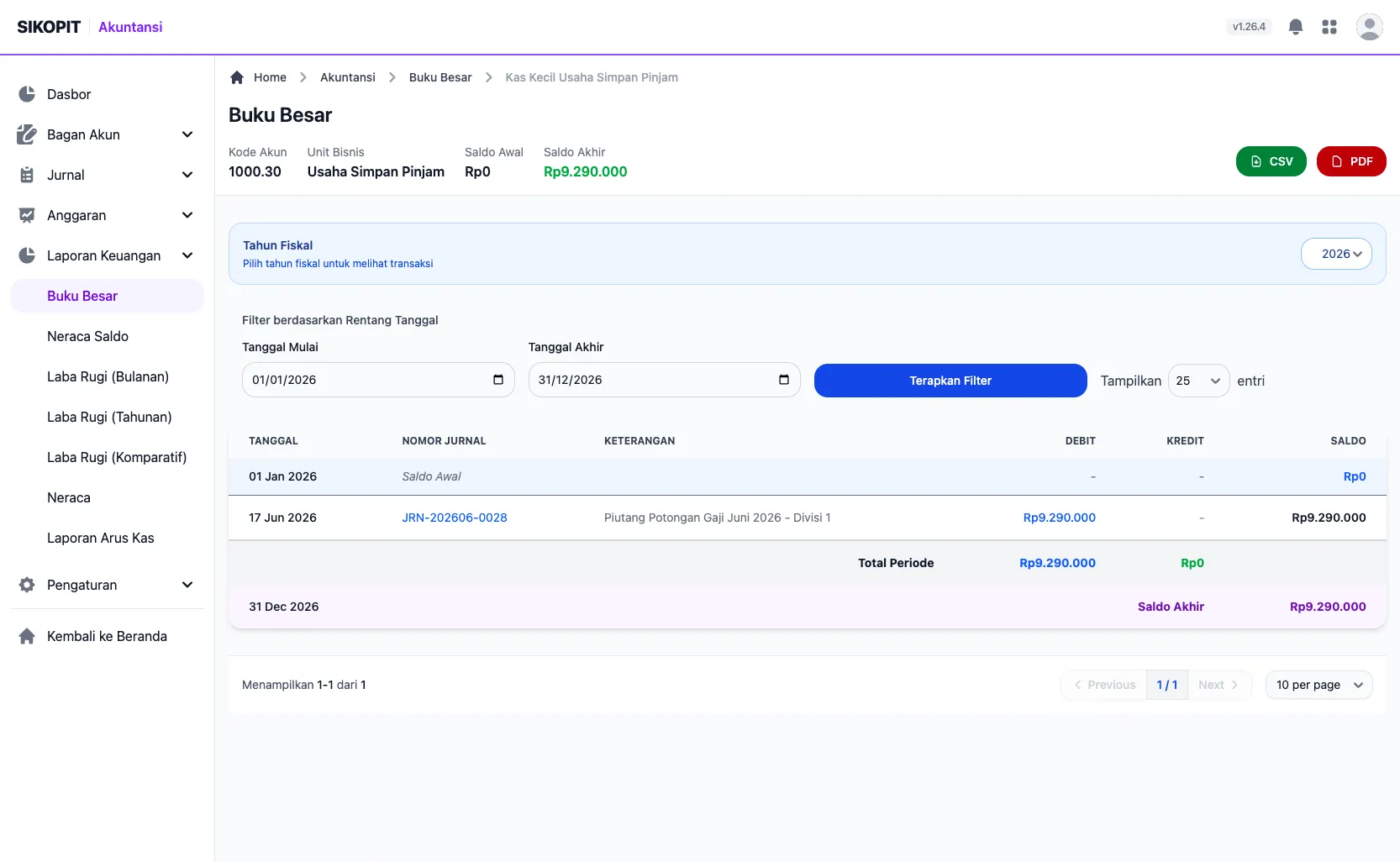
Gambar 2: Halaman Buku Besar akun 1000.30 dengan Saldo Awal, tabel mutasi, Total Periode, dan Saldo Akhir.
Hasil: Anda melihat Saldo Awal, tabel mutasi (tanggal, nomor jurnal, keterangan, debit, kredit, saldo berjalan), Total (Periode Terfilter), Perubahan Bersih, dan Saldo Akhir.
- Klik CSV atau PDF untuk mengunduh buku besar akun tersebut sesuai periode yang dipilih.
Neraca Saldo (Trial Balance)
Section titled “Neraca Saldo (Trial Balance)”- Buka Akuntansi › Laporan Keuangan › Neraca Saldo.
- Klik Filter, lalu pilih Tipe Periode (Tahunan/Kuartalan/Bulanan/ Kustom), Tahun Fiskal, Tipe Akun (Aset/Kewajiban/Ekuitas/ Pendapatan/Biaya), dan/atau Unit Bisnis.
- Centang Tampilkan Saldo Nol jika ingin menampilkan akun bersaldo nol.
- Klik Tampilkan Laporan.
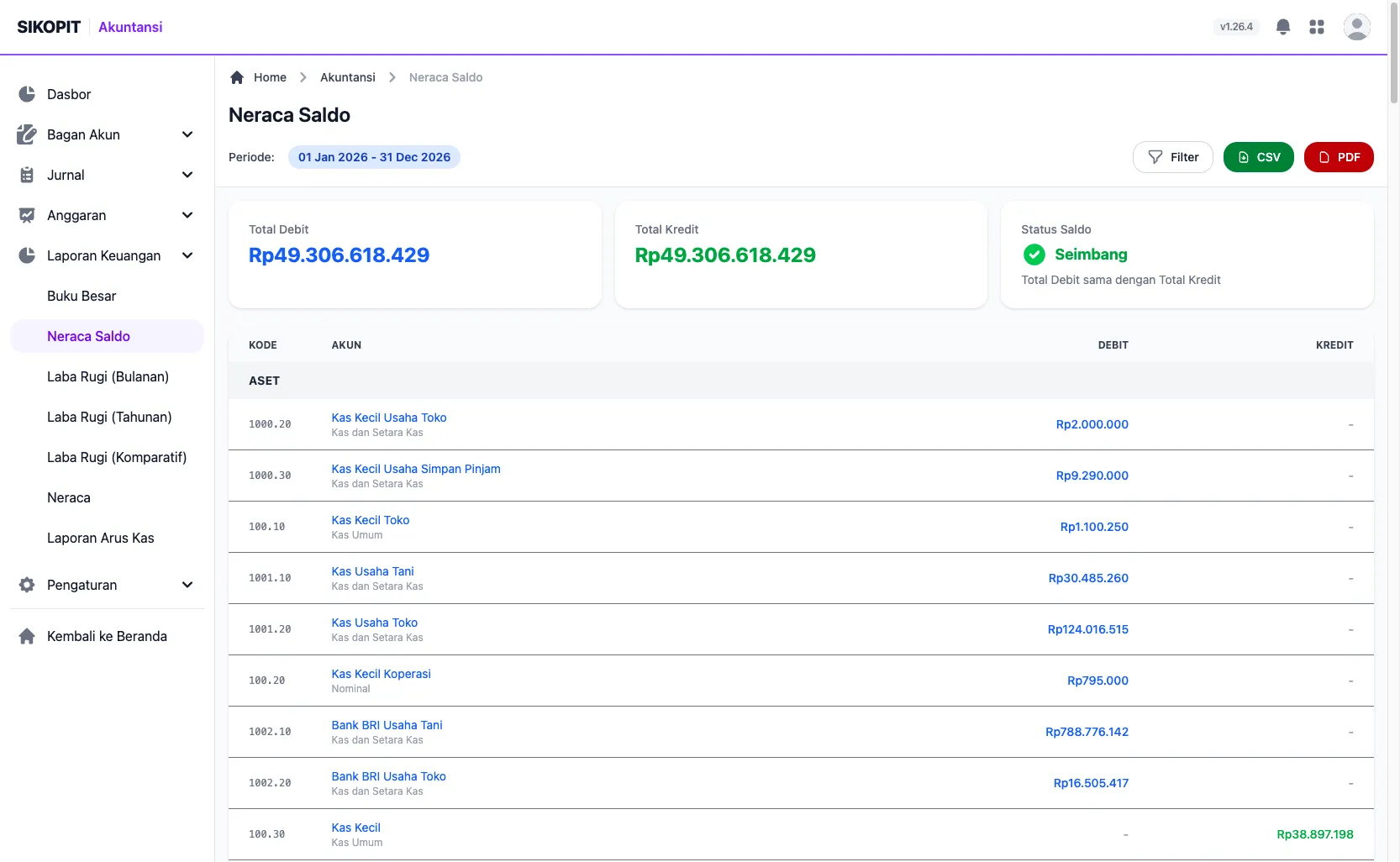
Gambar 3: Halaman Neraca Saldo dengan tabel akun per kategori, Total Debit, Total Kredit, dan Status Saldo.
Hasil: Tabel menampilkan Kode, Akun, Debit, dan Kredit per akun, diikuti Total Debit/Total Kredit. Jika totalnya tidak sama, muncul peringatan “Neraca Saldo tidak seimbang sebesar (jumlah). Harap periksa entri jurnal untuk kesalahan.”
- Klik CSV atau PDF untuk mengekspor laporan sesuai filter aktif.
Laporan Laba Rugi (Income Statement)
Section titled “Laporan Laba Rugi (Income Statement)”- Buka Akuntansi › Laporan Keuangan › Laba Rugi. Anda dapat membuka langsung dalam tiga variasi lewat sidebar: Laba Rugi (Bulanan), Laba Rugi (Tahunan), atau Laba Rugi (Komparatif).
- Klik Filter, lalu sesuaikan Tipe Periode, Tahun Fiskal, Kuartal/Bulan (sesuai tipe periode), dan/atau Unit Bisnis.
- Centang Bandingkan dengan Tahun Sebelumnya jika ingin melihat perbandingan periode.
- Klik Tampilkan Laporan.
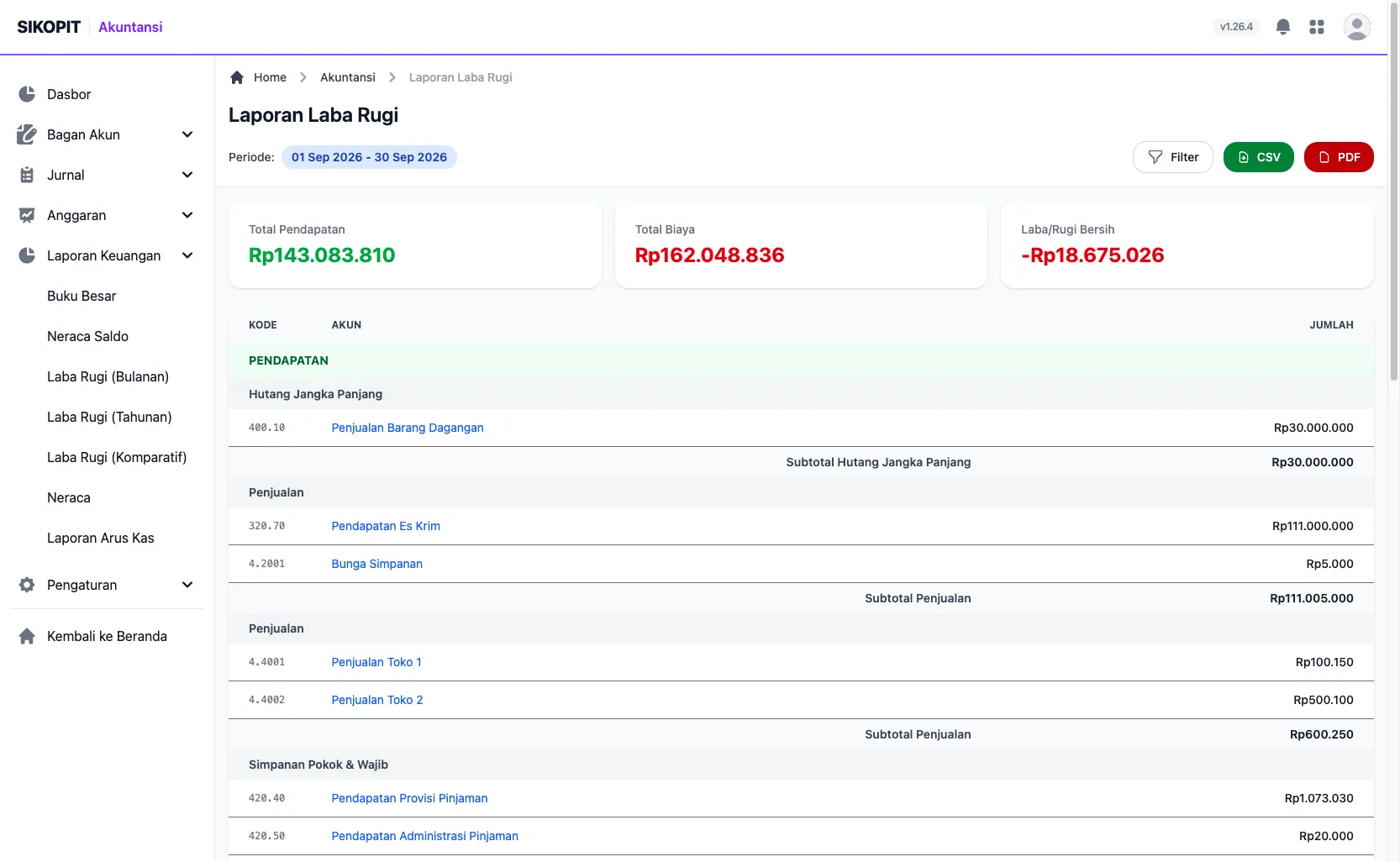
Gambar 4: Halaman Laporan Laba Rugi dengan bagian Pendapatan (dikelompokkan per Kelompok Akun), Total Pendapatan, Total Biaya, dan Laba/Rugi Bersih.
Hasil: Laporan menampilkan bagian Pendapatan dan Biaya per akun, diikuti Total Pendapatan, Total Biaya, dan Laba/Rugi Bersih. Jika perbandingan diaktifkan, setiap baris menampilkan kolom periode saat ini, periode Sebelumnya, dan Selisih.
- Klik CSV atau PDF untuk mengekspor laporan.
Neraca (Balance Sheet)
Section titled “Neraca (Balance Sheet)”- Buka Akuntansi › Laporan Keuangan › Neraca.
- Klik Filter, lalu pilih Tahun Fiskal dan Tanggal Laporan (Neraca dihitung per tanggal, bukan rentang tanggal).
- Centang Bandingkan dengan Periode Sebelumnya dan pilih Tanggal Perbandingan jika diperlukan.
- Pilih Unit Bisnis jika ingin menyaring per unit bisnis.
- Klik Tampilkan Laporan.
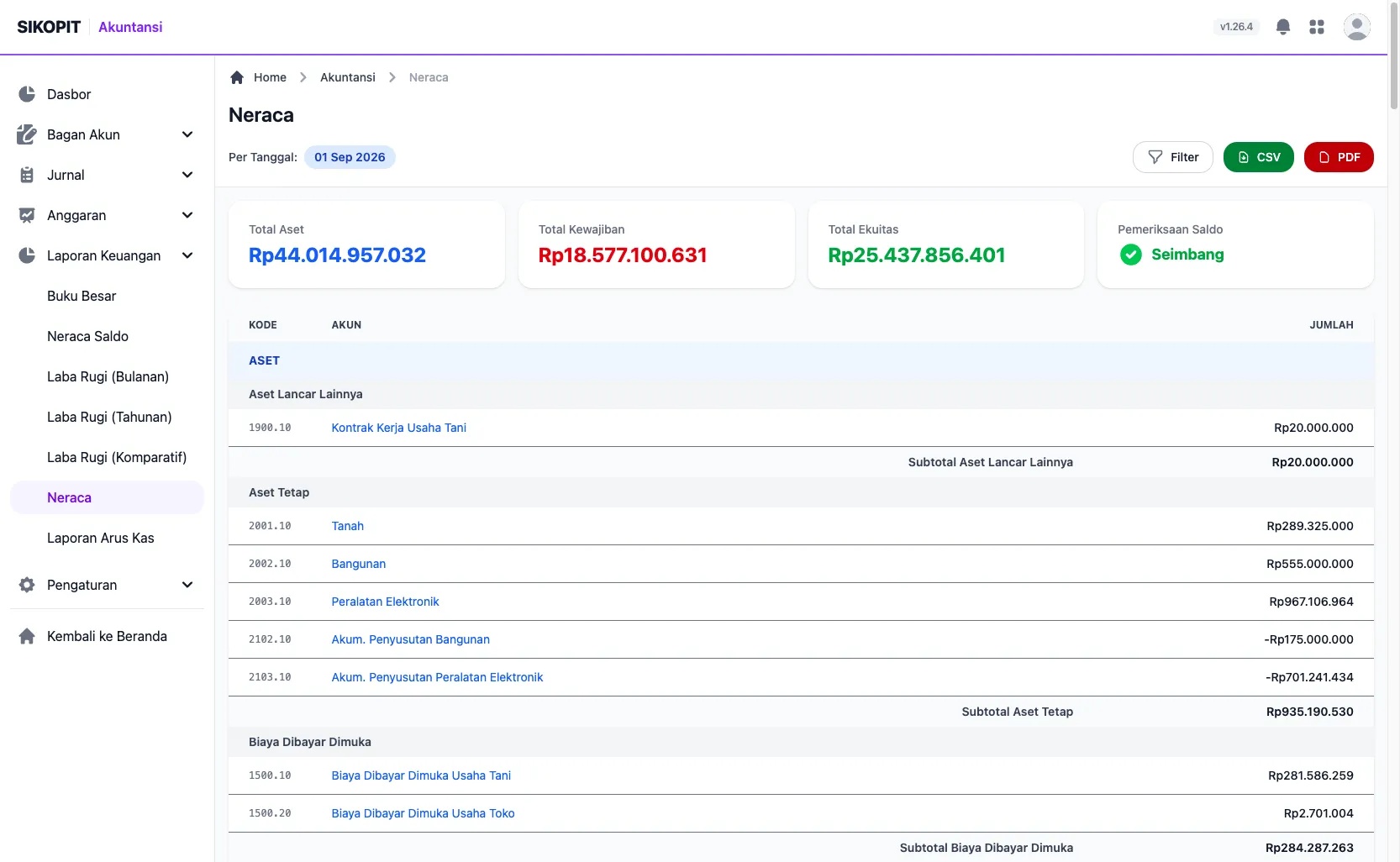
Gambar 5: Halaman Neraca dengan Total Aset, Total Kewajiban, Total Ekuitas, dan Pemeriksaan Saldo (Seimbang).
Hasil: Laporan menampilkan bagian Aset, Kewajiban, dan
Ekuitas (termasuk rincian Laba Ditahan), diikuti Total Aset,
Total Kewajiban, Total Ekuitas, dan Pemeriksaan Saldo (Aset = Kewajiban + Ekuitas) yang menunjukkan Seimbang atau Tidak Seimbang
beserta selisihnya.
- Klik CSV atau PDF untuk mengekspor laporan.
Laporan Arus Kas (Cash Flow Statement)
Section titled “Laporan Arus Kas (Cash Flow Statement)”- Buka Akuntansi › Laporan Keuangan › Laporan Arus Kas.
- Klik Filter, lalu sesuaikan Tipe Periode, Tahun Fiskal, periode spesifik, dan/atau Unit Bisnis.
- Klik Tampilkan Laporan.
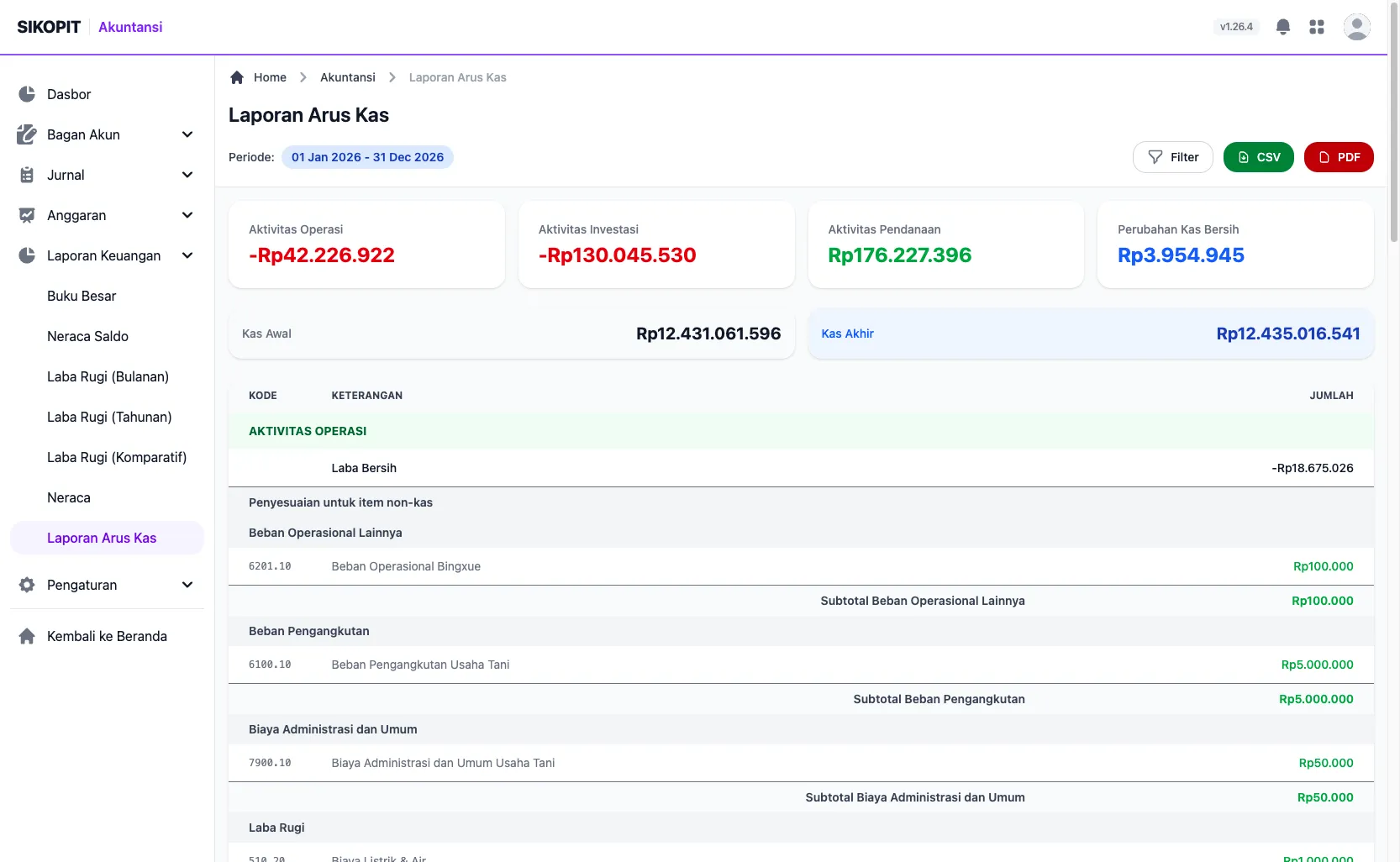
Gambar 6: Halaman Laporan Arus Kas dengan kartu Aktivitas Operasi, Aktivitas Investasi, Aktivitas Pendanaan, Perubahan Kas Bersih, Kas Awal, dan Kas Akhir.
Hasil: Laporan menampilkan Aktivitas Operasi (dimulai dari Laba Bersih, ditambah penyesuaian non-kas dan perubahan modal kerja), Aktivitas Investasi, dan Aktivitas Pendanaan, diikuti Kas Bersih dari masing-masing aktivitas, Perubahan Kas Bersih, Kas Awal, dan Kas Akhir.
- Klik CSV atau PDF untuk mengekspor laporan.