Jurnal
Ringkasan
Section titled “Ringkasan”Halaman Jurnal mencatat seluruh entri jurnal akuntansi berbasis debit dan kredit. Ada tiga jenis jurnal yang dikelola dari sini:
- Jurnal biasa (umum, pembelian, penjualan, anggota, bank, penyesuaian) — dibuat manual dari halaman ini.
- Jurnal Pembuka — entri saldo awal seluruh akun, dibuat satu kali saat koperasi mulai menggunakan SIKOPIT.
- Jurnal Penutup — entri tutup tahun fiskal, mengosongkan akun Pendapatan dan Biaya lalu memindahkan laba/rugi bersih ke Laba Ditahan.
Jurnal berstatus Draf dapat diubah atau dihapus bebas. Setelah Diposting (Posting), jurnal permanen memengaruhi saldo akun dan tidak dapat diubah atau dihapus lagi.
Hak Akses
Section titled “Hak Akses”Membutuhkan izin Akuntansi › Jurnal (lihat, tambah, ubah, hapus, posting, ekspor) untuk Jurnal umum. Jurnal Pembuka dan Jurnal Penutup menggunakan izin serupa pada grup yang sama (lihat, tambah, ubah, posting). Mengubah tanggal jurnal (Ubah Tanggal) hanya tersedia untuk pengguna Admin, terlepas dari izin granular yang dimiliki.
Jika menu Jurnal tidak muncul, hubungi admin untuk meminta akses.
Mengelola jurnal umum
Section titled “Mengelola jurnal umum”Melihat dan mencari daftar jurnal
Section titled “Melihat dan mencari daftar jurnal”- Buka Akuntansi › Jurnal › Jurnal.
- Isi kotak pencarian dengan nomor jurnal atau keterangan, lalu klik Cari.
- Klik Filter untuk menyaring berdasarkan Status (
Draf/Terposting) dan/atau rentang tanggal.
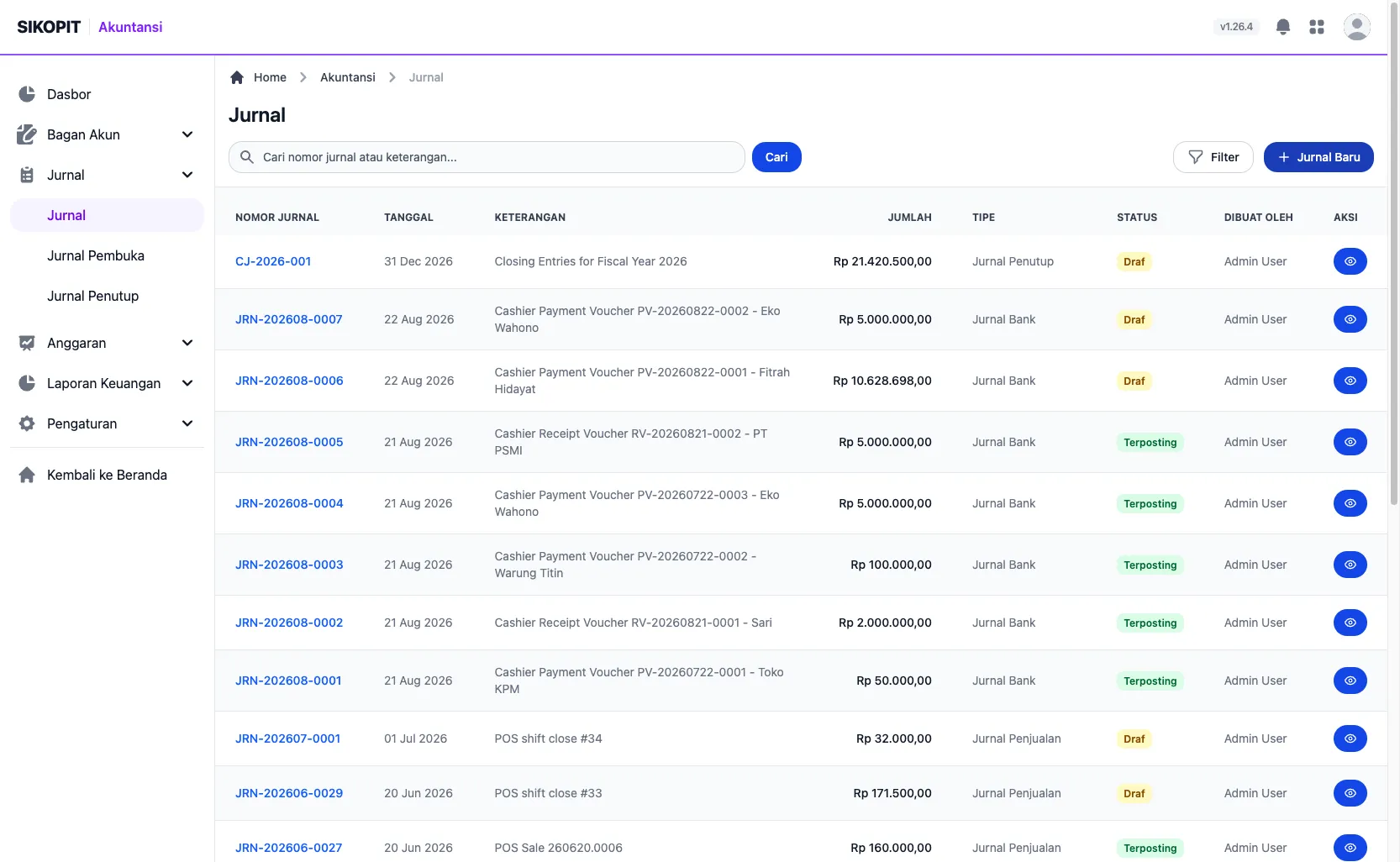
Gambar 1: Halaman Daftar Jurnal dengan kolom Nomor Jurnal, Tanggal, Keterangan, Jumlah, Tipe, dan Status.
Hasil: Tabel menampilkan kolom Nomor Jurnal, Tanggal, Keterangan, Jumlah, Tipe, Status, Dibuat Oleh, dan Aksi.
Membuat jurnal baru
Section titled “Membuat jurnal baru”- Pada halaman Jurnal, klik Jurnal Baru.
- Isi Tanggal Jurnal (wajib, default hari ini).
- Pilih Tipe Jurnal:
Jurnal Umum,Jurnal Pembelian,Jurnal Penjualan,Jurnal Anggota,Jurnal Bank, atauJurnal Penyesuaian. - Isi Keterangan dan Referensi/Nomor Dokumen/ID Anggota/No Pembelian jika diperlukan.
- Unggah berkas lampiran pendukung jika ada (boleh lebih dari satu).
- Pada tabel Baris Transaksi, pilih Akun, lalu isi Debit atau Kredit (isi salah satu, bukan keduanya) dan Keterangan untuk setiap baris. Klik Tambah Baris untuk menambah baris lagi.
- Klik Simpan Jurnal.
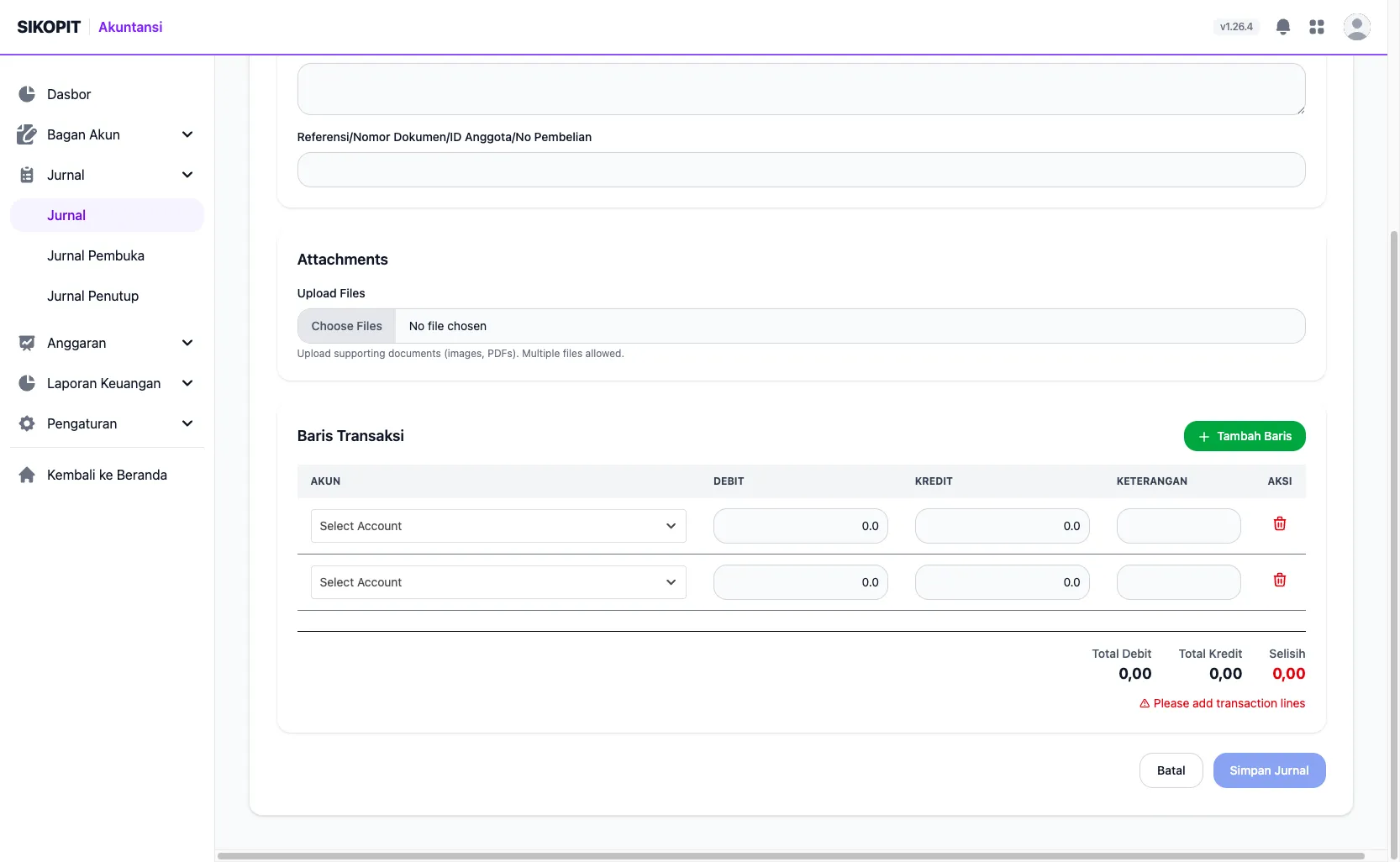
Gambar 2: Formulir Jurnal Baru dengan tabel Baris Transaksi dan Ringkasan Saldo (Total Debit, Total Kredit, Selisih).
Hasil: Notifikasi “Jurnal berhasil dibuat.” muncul dan jurnal tersimpan
berstatus Draf.
Memposting jurnal
Section titled “Memposting jurnal”- Buka Detail Jurnal yang berstatus
Draf. - Klik Posting Jurnal.
- Konfirmasi dialog “Apakah Anda yakin ingin memposting jurnal ini? Tindakan ini tidak dapat dibatalkan.”
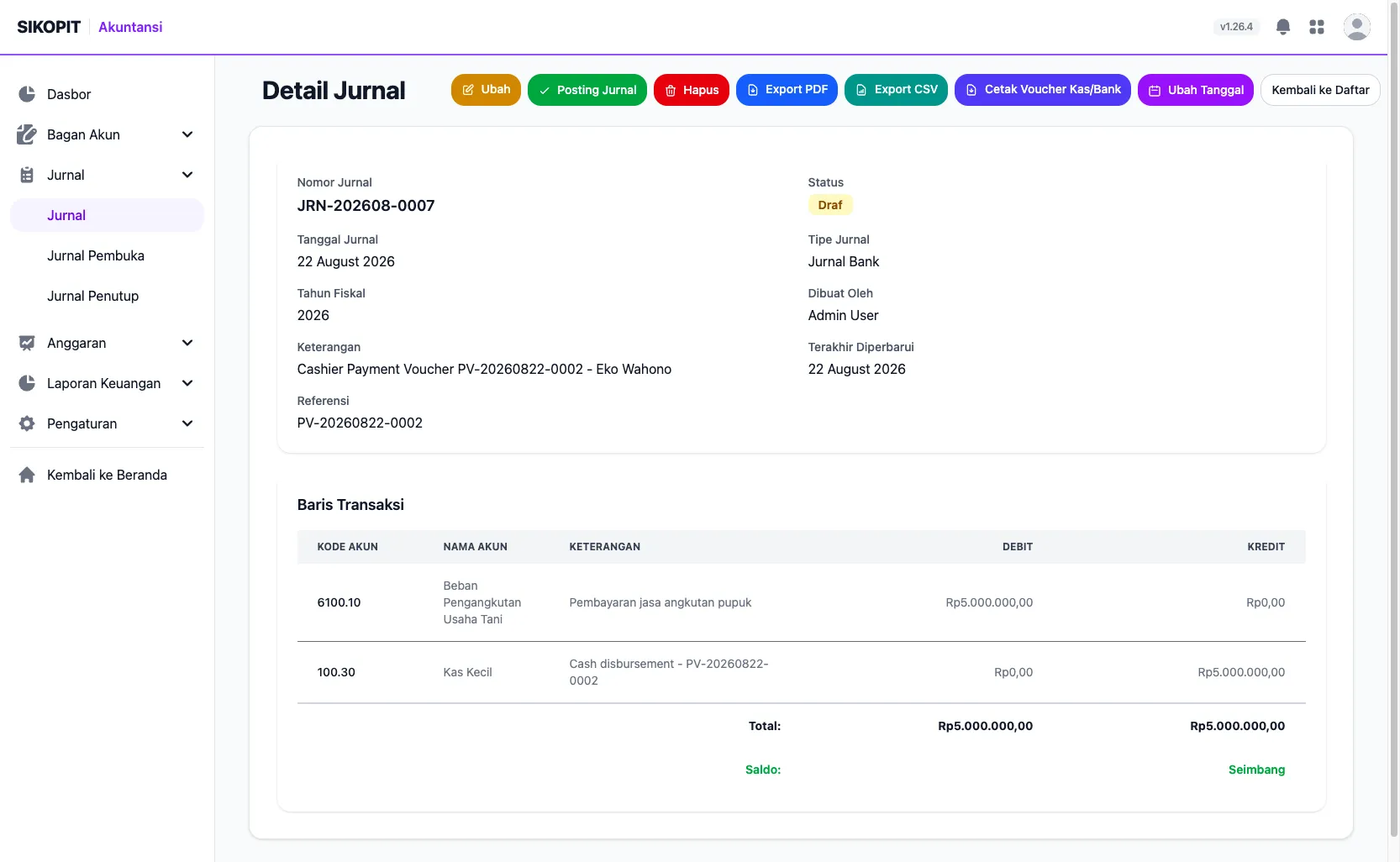
Gambar 3: Halaman Detail Jurnal berstatus Draf dengan tombol Ubah, Posting Jurnal, Hapus, Export PDF, dan Export CSV.
Hasil: Notifikasi “Jurnal berhasil diposting.” muncul, status berubah
menjadi Terposting, dan saldo setiap akun pada baris transaksi diperbarui.
Mengubah atau menghapus jurnal draf
Section titled “Mengubah atau menghapus jurnal draf”Pada Detail Jurnal berstatus Draf, klik Ubah untuk mengedit baris
transaksi, atau klik Hapus lalu konfirmasi dialog “Apakah Anda yakin
ingin menghapus jurnal ini?” untuk menghapus jurnal secara permanen.
Mengunggah dan menghapus lampiran
Section titled “Mengunggah dan menghapus lampiran”Pada formulir Ubah Jurnal, unggah berkas tambahan lewat kolom Upload Files (mendukung banyak berkas, misalnya gambar dan PDF). Untuk menghapus lampiran yang sudah ada, klik ikon tempat sampah di samping nama berkas pada daftar Attachments.
Mengubah tanggal jurnal (khusus Admin)
Section titled “Mengubah tanggal jurnal (khusus Admin)”- Buka Detail Jurnal, lalu klik Ubah Tanggal.
- Isi Tanggal Baru pada modal yang muncul.
- Klik Simpan Tanggal.
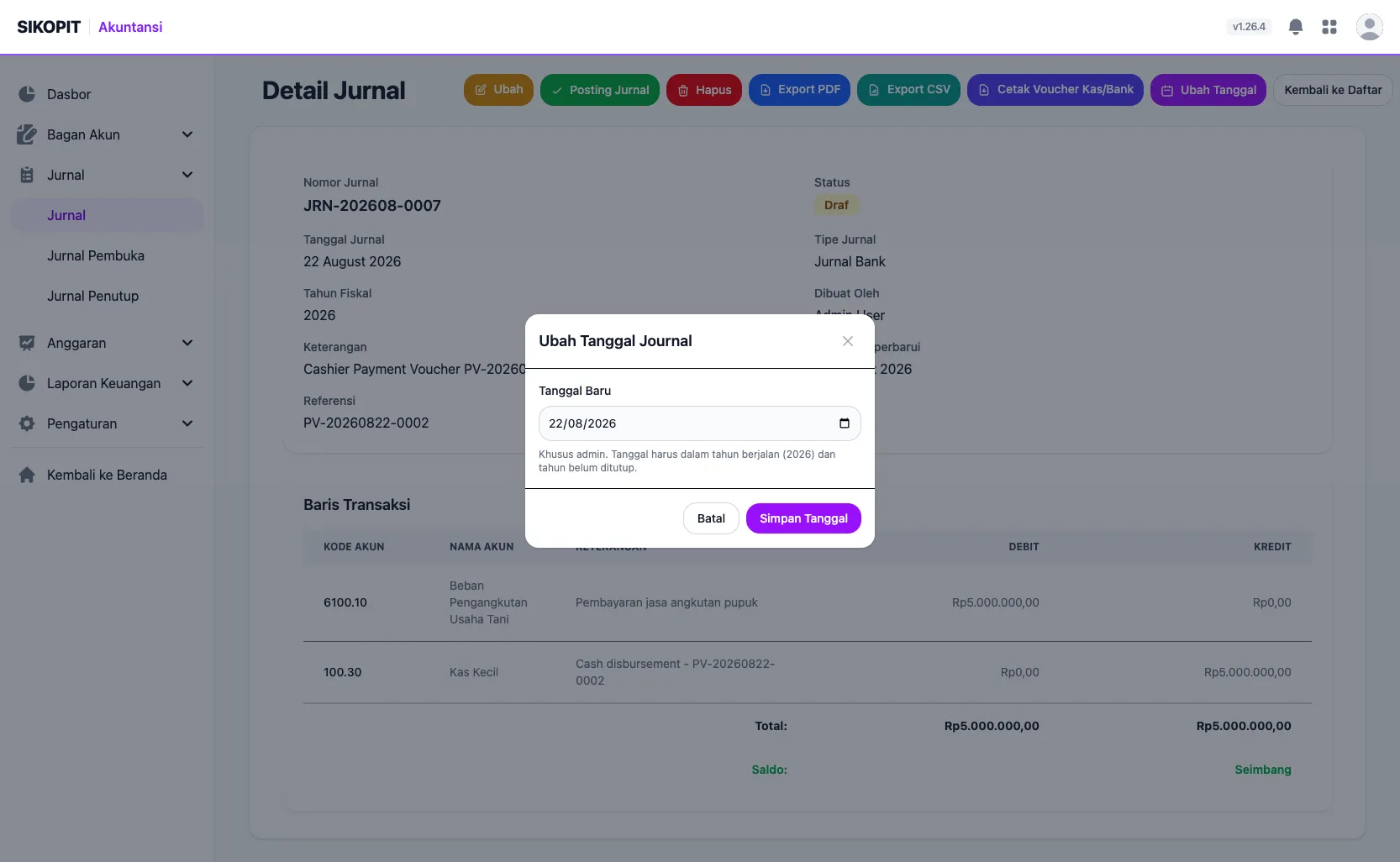
Gambar 4: Modal Ubah Tanggal Journal dengan kolom Tanggal Baru.
Hasil: Notifikasi “Tanggal journal berhasil diubah menjadi (tanggal).” muncul.
Mengekspor jurnal
Section titled “Mengekspor jurnal”Pada Detail Jurnal, klik Export PDF atau Export CSV untuk mengunduh rincian jurnal tersebut.
Membuat jurnal pembuka (saldo awal)
Section titled “Membuat jurnal pembuka (saldo awal)”Jurnal Pembuka hanya dapat dibuat satu kali dan mencatat saldo awal seluruh akun saat koperasi mulai menggunakan SIKOPIT.
- Buka Akuntansi › Jurnal › Jurnal Pembuka.
- Baca penjelasan Apa itu Jurnal Pembukaan? dan Sebelum Anda Mulai.
- Klik Buat Jurnal Pembukaan, lalu konfirmasi dialog “Apakah Anda yakin ingin membuat jurnal pembukaan? Ini akan menghasilkan entri untuk semua akun di bagan akun Anda.”
Hasil: Notifikasi “Opening journal created. Please enter opening balances.” muncul, dan Anda diarahkan ke halaman Jurnal Pembukaan - Masukkan Saldo Awal yang berisi satu baris untuk setiap akun aktif.
- Isi Debit untuk akun Aset dan Biaya, atau Kredit untuk akun Kewajiban, Ekuitas, dan Pendapatan, sesuai saldo awal masing-masing akun.
- Klik Simpan Draf untuk menyimpan tanpa memposting, atau klik Posting Jurnal Pembukaan setelah Total Debit sama dengan Total Kredit.
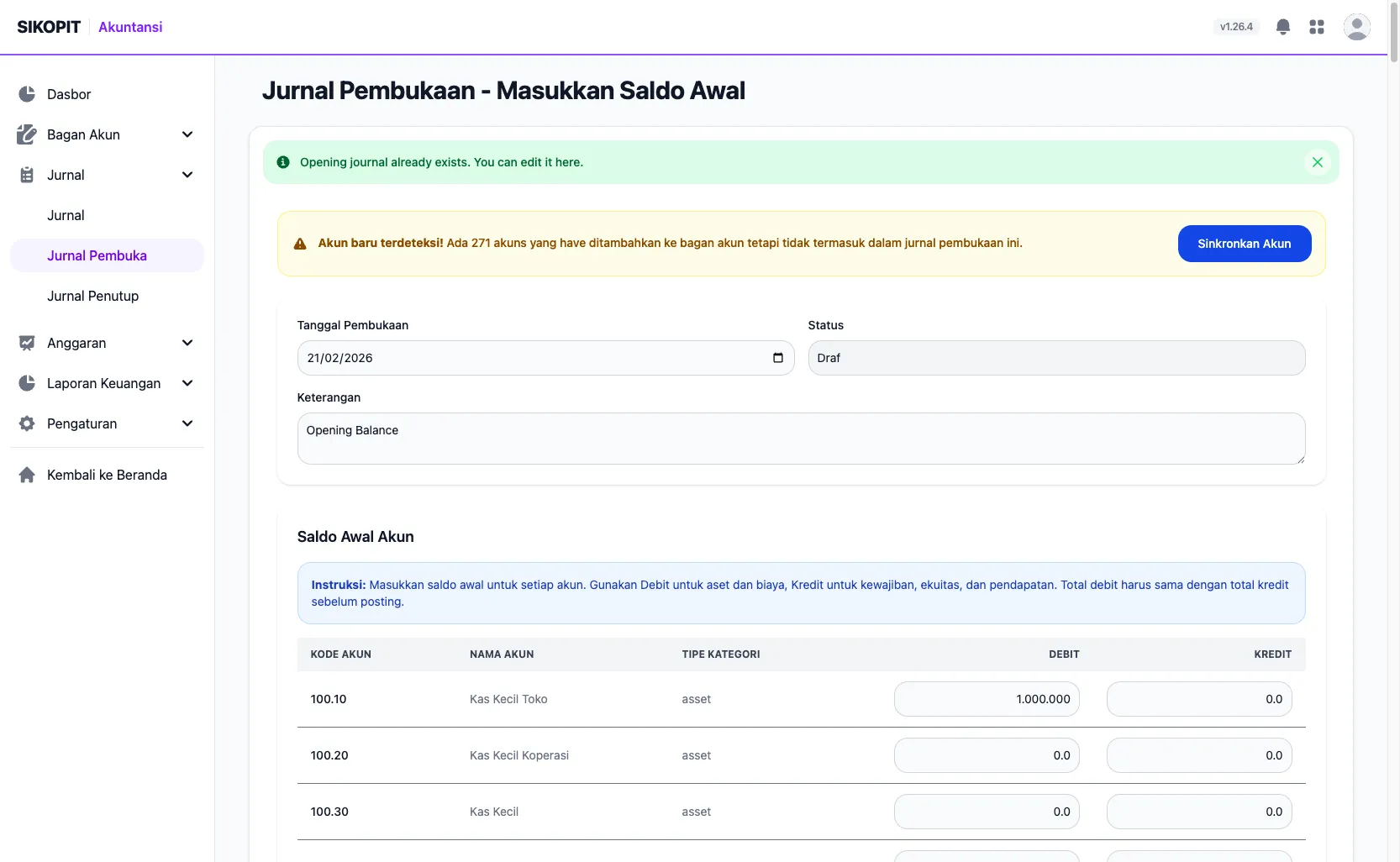
Gambar 5: Halaman Jurnal Pembukaan - Masukkan Saldo Awal dengan tabel per-akun.
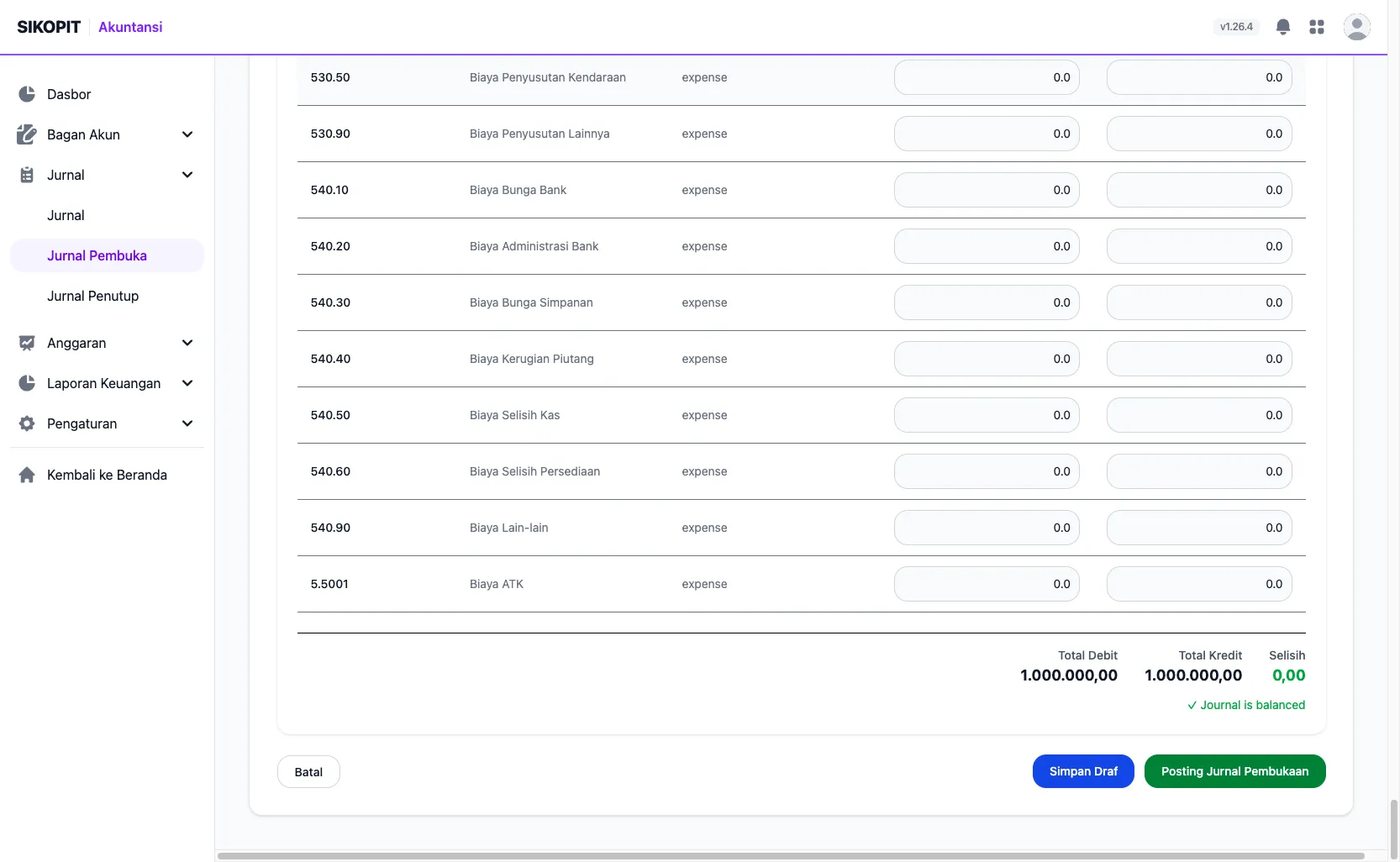
Gambar 6: Bagian bawah halaman Saldo Awal Akun dengan Ringkasan Saldo dan tombol Simpan Draf / Posting Jurnal Pembukaan.
Hasil: Notifikasi “Opening journal posted successfully. Beginning balances have been set.” muncul, dan saldo awal setiap akun langsung tersimpan.
Menutup tahun fiskal (jurnal penutup)
Section titled “Menutup tahun fiskal (jurnal penutup)”Jurnal Penutup mengosongkan akun Pendapatan dan Biaya pada akhir tahun fiskal, lalu memindahkan laba/rugi bersih ke akun Laba Ditahan.
- Buka Akuntansi › Jurnal › Jurnal Penutup.
- Pilih Fiscal Year yang akan ditutup pada bagian Select Fiscal Year to Close.
- Klik tombol untuk membuat jurnal penutup (hanya muncul setelah akun Income Summary Account dan Retained Earnings Account berstatus terkonfigurasi).
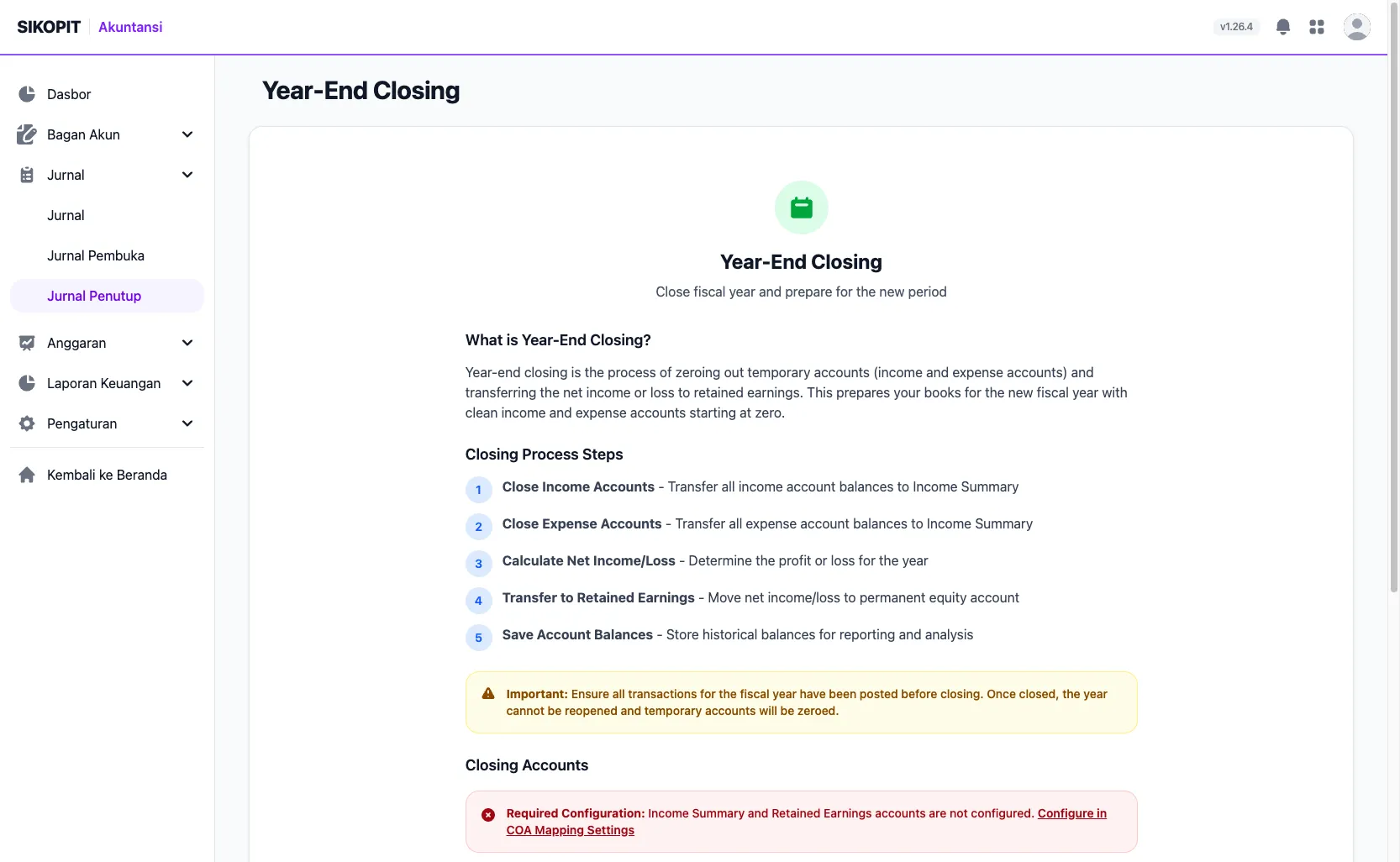
Gambar 7: Halaman Year-End Closing dengan penjelasan proses dan bagian Select Fiscal Year to Close.
Hasil: Anda diarahkan ke halaman Ringkasan Jurnal Penutup yang
menampilkan Akun Pendapatan, Akun Biaya, Laba/Rugi Bersih, dan
rincian Entri Jurnal Penutup, berstatus Draft.
- Jika ada jurnal draf lain untuk tahun fiskal tersebut, posting atau hapus dahulu jurnal-jurnal itu — jurnal penutup tidak dapat diposting selama masih ada jurnal draf yang menghalangi.
- Jika ada jurnal baru yang diposting setelah jurnal penutup dibuat, klik Update Balances untuk menghitung ulang saldo terlebih dahulu.
- Klik Post Closing Journal, lalu konfirmasi dialog peringatan.
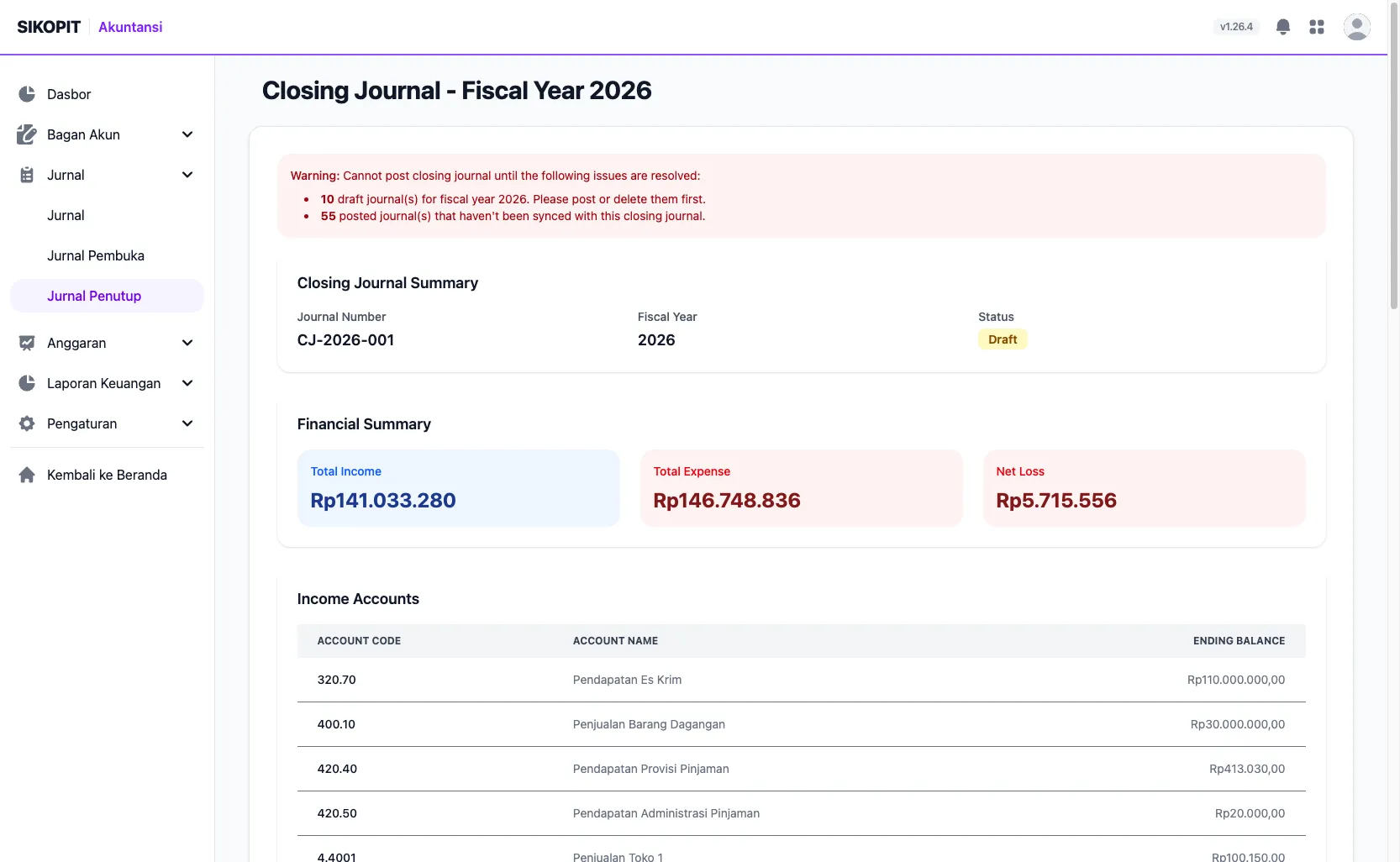
Gambar 8: Halaman Closing Journal - Fiscal Year 2026 dengan peringatan blocking, Closing Journal Summary, dan Financial Summary.
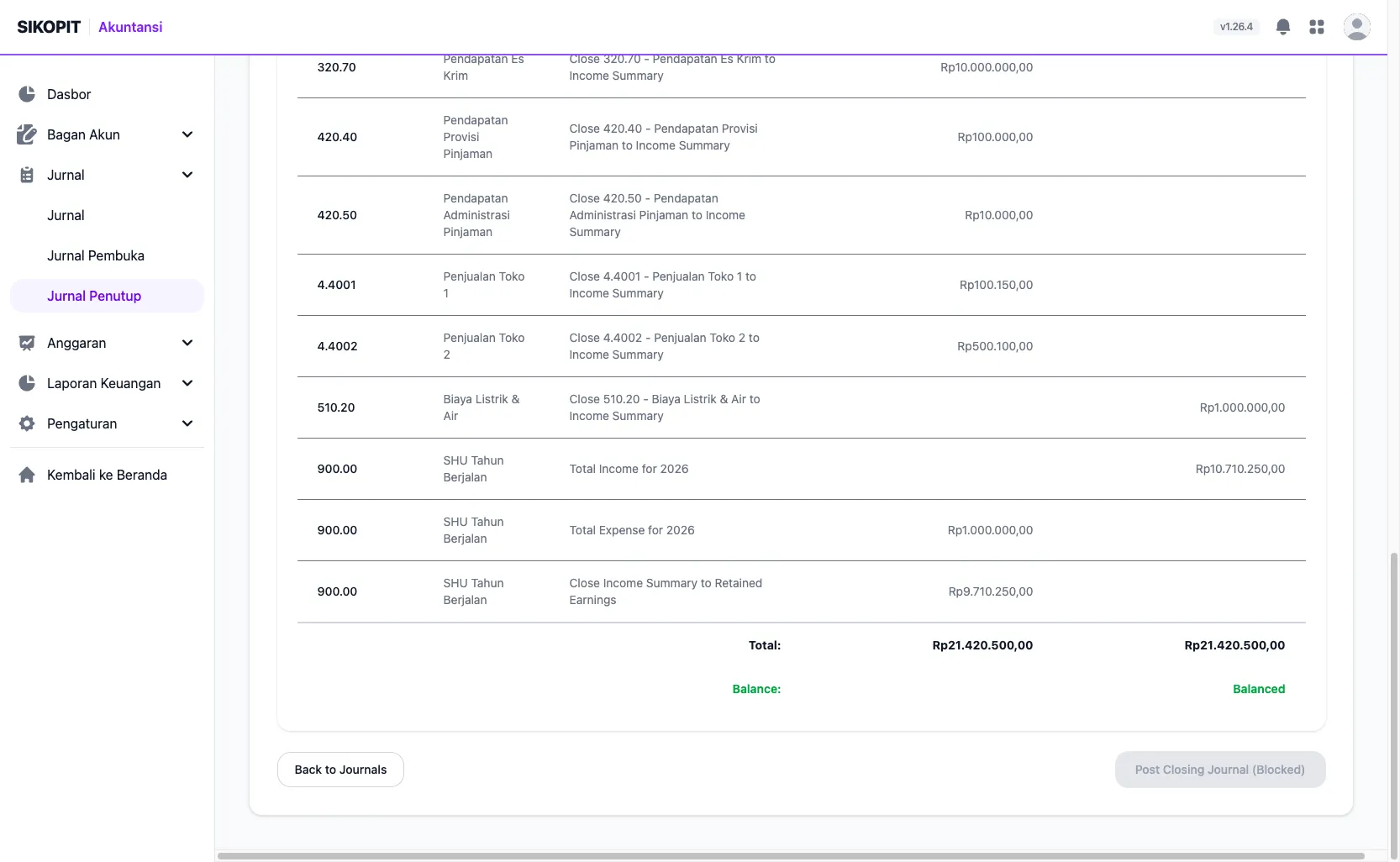
Gambar 9: Bagian bawah halaman Closing Journal Summary dengan rincian entri jurnal penutup dan tombol Post Closing Journal (Blocked).
Hasil: Notifikasi “Fiscal year (tahun) has been closed successfully.” muncul, tahun fiskal tersebut ditutup, dan saldo akhir setiap akun disimpan sebagai data historis.
Tips & Catatan
Section titled “Tips & Catatan”Pertanyaan Umum (FAQ)
Section titled “Pertanyaan Umum (FAQ)”Q: Apa bedanya Jurnal Pembuka dan jurnal biasa bertipe “Jurnal Pembukaan”?
Section titled “Q: Apa bedanya Jurnal Pembuka dan jurnal biasa bertipe “Jurnal Pembukaan”?”A: Jurnal Pembuka adalah entri khusus satu kali yang dibuat lewat menu
Jurnal Pembuka terpisah untuk mencatat seluruh saldo awal akun. Tipe
jurnal Jurnal Pembukaan pada formulir Jurnal biasa hanya label kategori dan
tidak memiliki alur khusus seperti Jurnal Pembuka.
Q: Bisakah saya membatalkan jurnal yang sudah diposting?
Section titled “Q: Bisakah saya membatalkan jurnal yang sudah diposting?”A: Tidak ada tombol pembatalan untuk jurnal biasa yang sudah diposting. Buat jurnal koreksi baru (jurnal umum dengan entri kebalikan) untuk memperbaiki kesalahan.
Pemecahan Masalah
Section titled “Pemecahan Masalah”| Masalah | Kemungkinan Penyebab | Solusi |
|---|---|---|
| Tombol Simpan Jurnal tidak bisa diklik | Total Debit dan Total Kredit belum sama, atau belum ada baris terisi | Periksa Ringkasan Saldo, pastikan Selisih menunjukkan 0,00 |
| Tombol Hapus tidak muncul di Detail Jurnal | Jurnal sudah berstatus Terposting |
Jurnal yang sudah diposting tidak dapat dihapus; buat jurnal koreksi |
| Tombol Posting Jurnal Penutup diblokir | Masih ada jurnal draf atau jurnal baru yang belum disinkronkan untuk tahun fiskal tersebut | Posting/hapus jurnal draf tersisa, lalu klik Update Balances |
| Tombol Ubah Tanggal tidak muncul | Anda bukan pengguna dengan peran Admin | Minta pengguna Admin untuk mengubah tanggal jurnal |