Bagan Akun (COA)
Ringkasan
Section titled “Ringkasan”Bagan Akun (COA, singkatan Chart of Accounts) adalah daftar seluruh akun yang digunakan koperasi untuk mencatat transaksi keuangan. Setiap akun memiliki Kode, Nama, Kategori Akun (Aset, Kewajiban, Ekuitas, Pendapatan, atau Biaya), dan Kelompok Akun. Halaman ini juga mengelola Unit Bisnis (untuk memisahkan pelaporan per unit usaha) dan daftar Bank.
Hak Akses
Section titled “Hak Akses”Membutuhkan izin Akuntansi › Bagan Akun (COA) (lihat, tambah, ubah, hapus) untuk mengelola Akun, Kelompok Akun, Kategori Akun, dan Unit Bisnis. Mengelola daftar Bank menggunakan izin terpisah pada grup Akuntansi › Pengaturan.
Jika menu Bagan Akun tidak muncul, hubungi admin untuk meminta akses.
Mengelola Akun
Section titled “Mengelola Akun”Melihat dan mencari daftar akun
Section titled “Melihat dan mencari daftar akun”- Buka Akuntansi › Bagan Akun › Akun.
- Isi kotak pencarian dengan kode atau nama akun, lalu klik Cari.
- Klik Filter untuk membuka panel penyaring, lalu pilih Kategori Akun, Kelompok Akun, dan/atau Unit Bisnis.
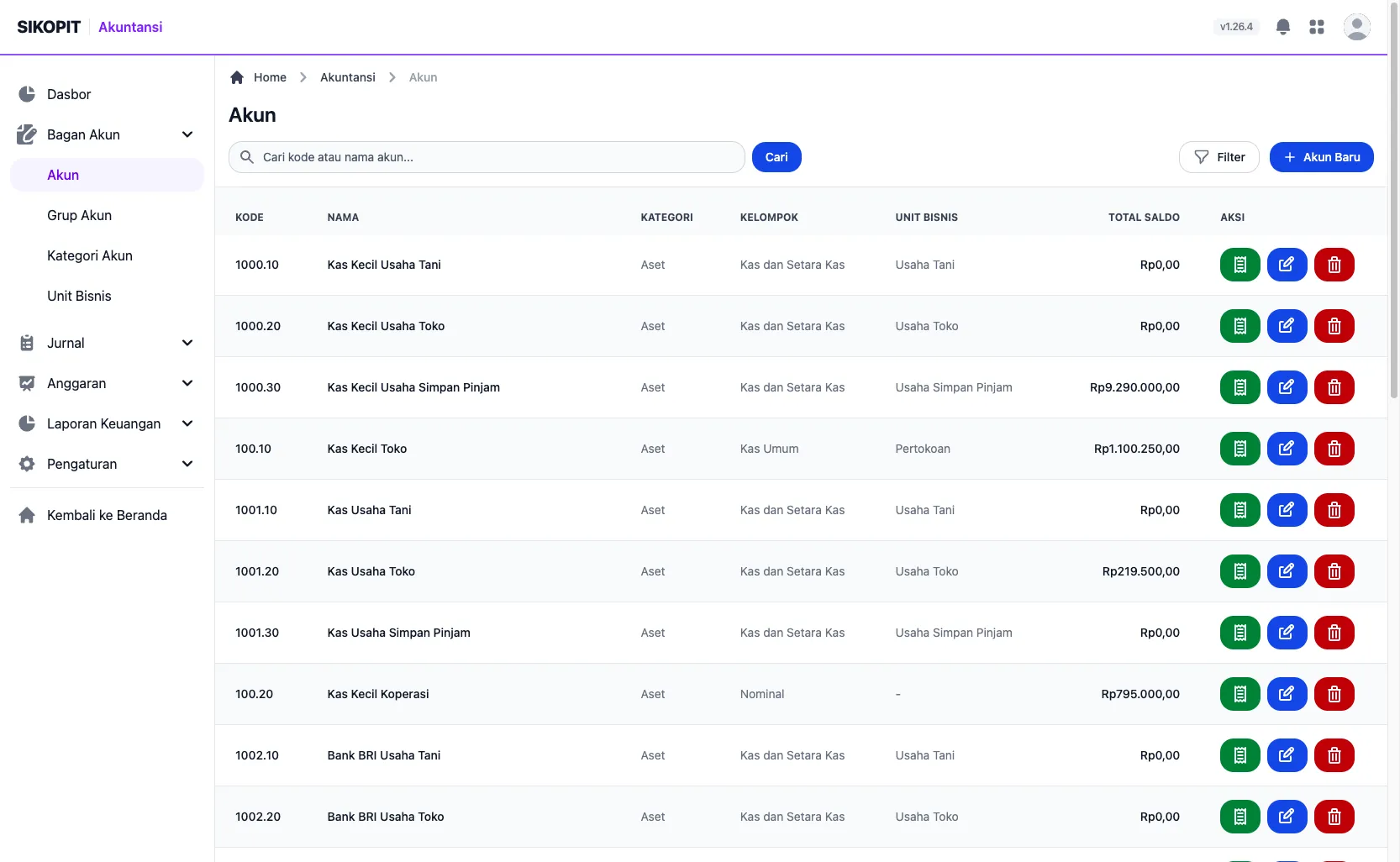
Gambar 1: Halaman Daftar Akun dengan kolom Kode, Nama, Kategori, Kelompok, Unit Bisnis, dan Total Saldo.
Hasil: Tabel menampilkan kolom Kode, Nama, Kategori, Kelompok, Unit Bisnis, Total Saldo, dan Aksi.
Menambahkan akun
Section titled “Menambahkan akun”- Pada halaman Akun, klik Akun Baru.
- Isi kolom Kode dan Nama (keduanya wajib).
- Pilih Kategori Akun.
- Pilih Kelompok Akun. Daftar pilihan pada kolom ini otomatis menyaring hanya kelompok akun yang termasuk Kategori Akun yang Anda pilih pada langkah sebelumnya.
- Pilih Unit Bisnis jika akun ini khusus untuk satu unit bisnis (opsional).
- Klik Buat.
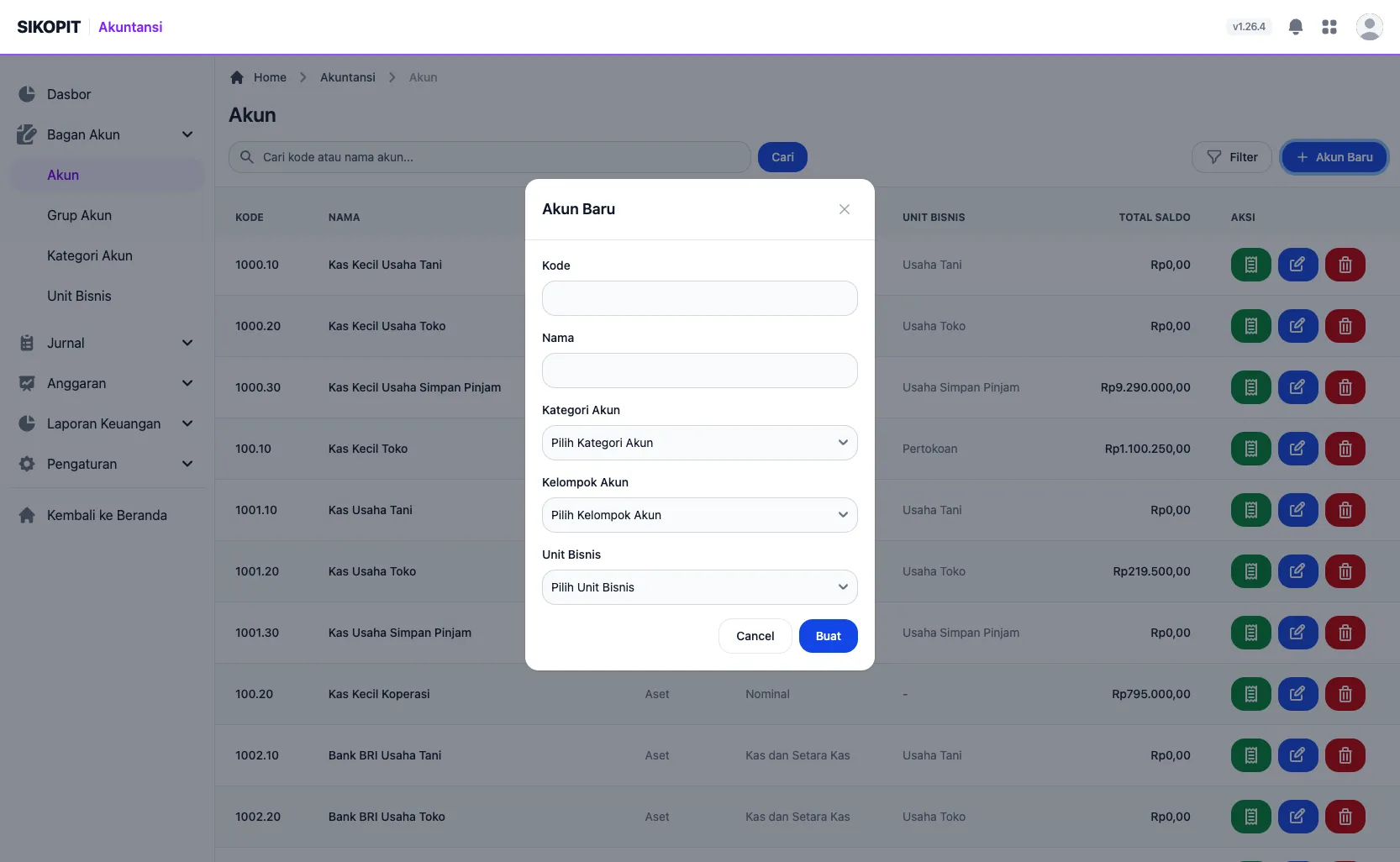
Gambar 2: Modal Akun Baru dengan kolom Kode, Nama, Kategori Akun, dan Kelompok Akun.
Hasil: Notifikasi “Akun berhasil dibuat.” muncul dan akun baru tampil di bagian atas tabel.
Mengubah dan menghapus akun
Section titled “Mengubah dan menghapus akun”- Pada halaman Akun, cari baris akun yang ingin diubah.
- Klik ikon pensil (Edit) untuk mengubah, lalu klik Simpan Perubahan. Atau klik ikon tempat sampah (Hapus) untuk menghapus, lalu konfirmasi dialog “Apakah Anda yakin ingin menghapus akun ini?”.
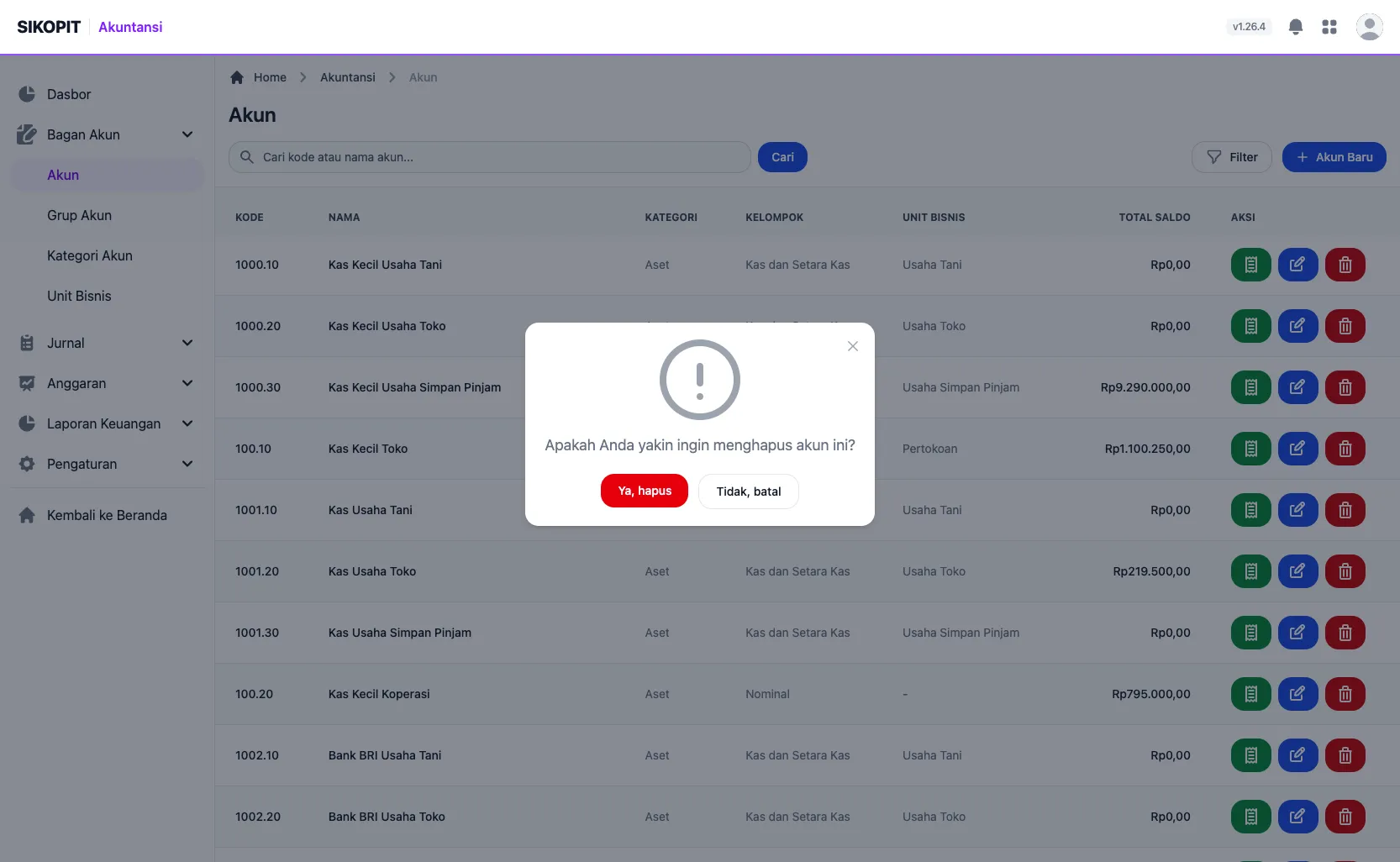
Gambar 3: Modal konfirmasi “Apakah Anda yakin ingin menghapus akun ini?”.
Hasil: Notifikasi “Akun berhasil diperbarui.” atau “Akun berhasil dihapus.” muncul.
Melihat buku besar satu akun
Section titled “Melihat buku besar satu akun”Klik ikon buku (hijau) pada kolom Aksi di baris akun untuk membuka riwayat transaksi (buku besar) akun tersebut. Langkah lengkapnya sama dengan bagian Buku Besar (General Ledger) pada halaman Laporan Keuangan.
Mengelola Kelompok Akun
Section titled “Mengelola Kelompok Akun”Kelompok Akun mengelompokkan akun-akun sejenis di bawah satu Kategori Akun, dan menentukan Klasifikasi Arus Kas (Aktivitas Operasi, Investasi, Pendanaan, atau Kas & Setara Kas) yang dipakai saat menyusun Laporan Arus Kas.
- Buka Akuntansi › Bagan Akun › Kelompok Akun.
- Klik Kelompok Akun Baru.
- Isi Nama, pilih Kategori Akun, dan pilih Klasifikasi Arus Kas jika relevan (boleh dikosongkan).
- Klik Buat.
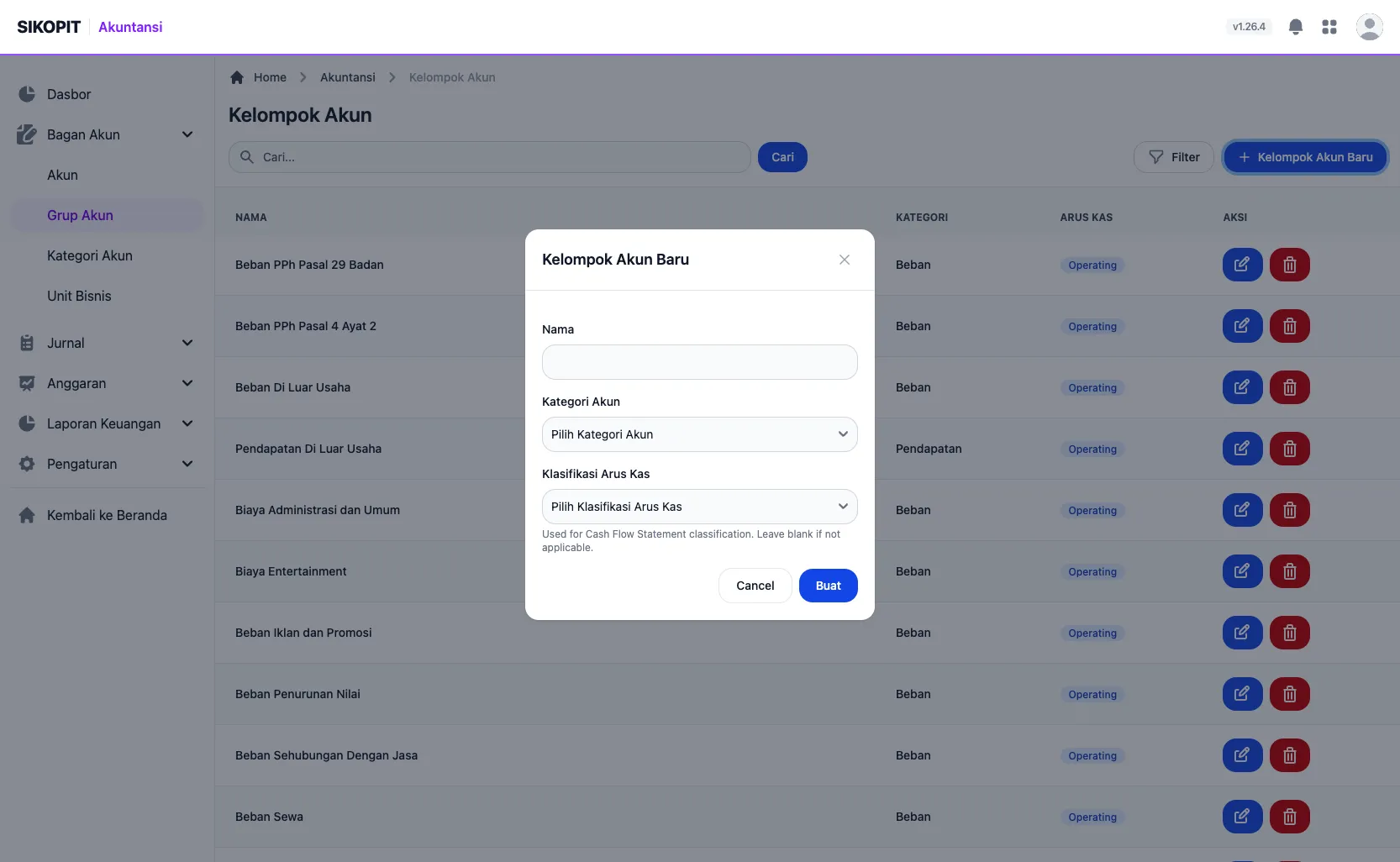
Gambar 4: Modal Kelompok Akun Baru dengan kolom Nama, Kategori Akun, dan Klasifikasi Arus Kas.
Hasil: Notifikasi “Account group was successfully created.” muncul dan kelompok akun baru tampil di tabel.
Untuk mengubah atau menghapus, gunakan ikon pensil atau tempat sampah pada kolom Aksi, sama seperti pada halaman Akun.
Mengelola Kategori Akun
Section titled “Mengelola Kategori Akun”Kategori Akun adalah lima kategori dasar akuntansi (Aset, Kewajiban, Ekuitas, Pendapatan, Biaya) yang sudah disiapkan sistem sejak awal.
- Buka Akuntansi › Bagan Akun › Kategori Akun.
- Klik ikon pensil (Edit) pada baris kategori yang ingin diubah namanya.
- Ubah kolom Nama. Kolom Tipe Kategori bersifat baca-saja dan tidak dapat diubah.
- Klik Simpan Perubahan.
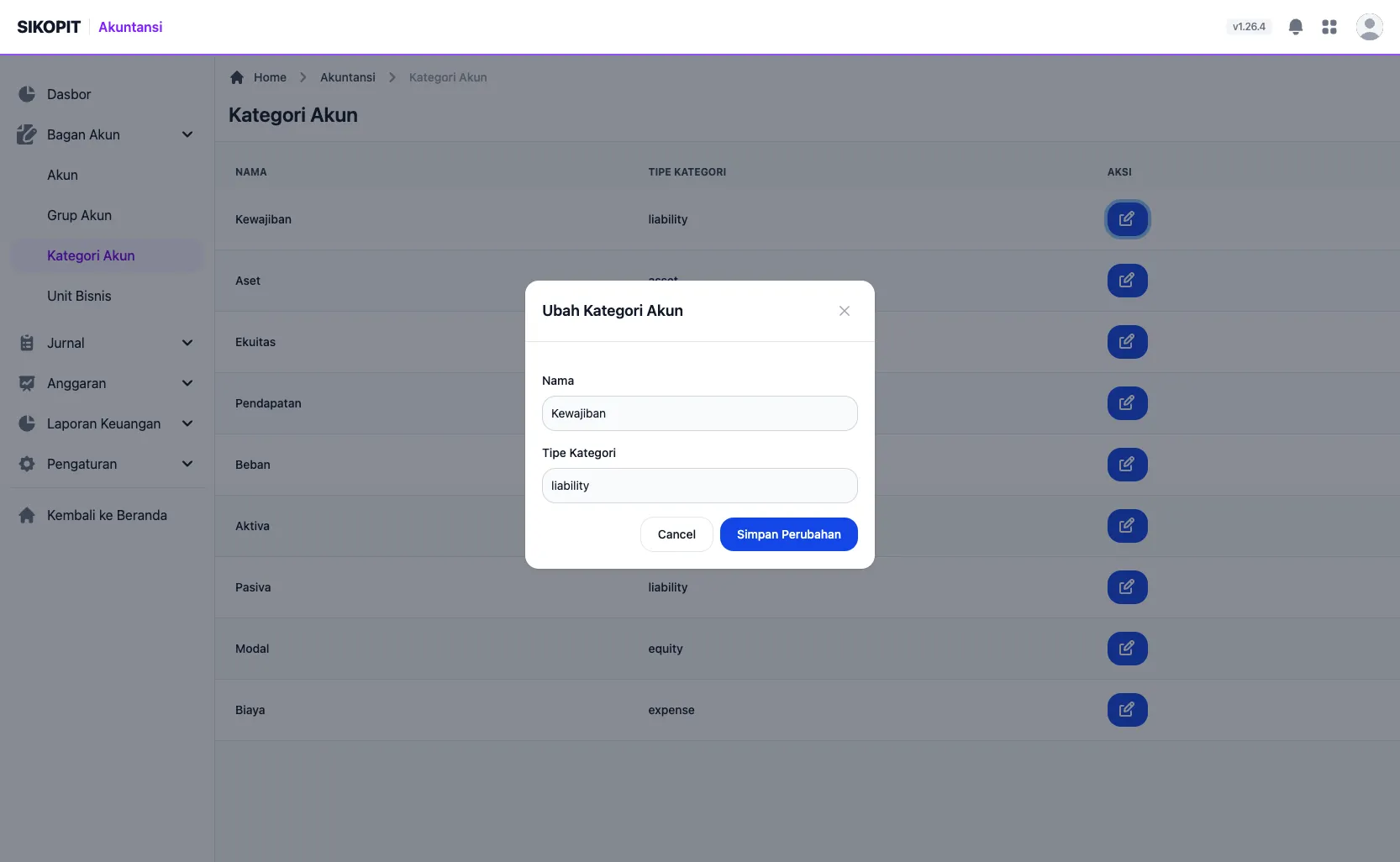
Gambar 5: Modal Ubah Kategori Akun dengan kolom Nama dan Tipe Kategori (baca-saja).
Hasil: Notifikasi “Account category was successfully updated.” muncul.
Mengelola Unit Bisnis
Section titled “Mengelola Unit Bisnis”Unit Bisnis memisahkan akun dan pelaporan keuangan per unit usaha koperasi (misalnya toko cabang yang berbeda).
- Buka Akuntansi › Bagan Akun › Unit Bisnis.
- Klik Unit Bisnis Baru.
- Isi Kode dan Nama (wajib), serta Keterangan jika diperlukan.
- Centang Aktif agar unit bisnis ini muncul sebagai pilihan pada formulir Akun dan filter laporan.
- Klik Buat.
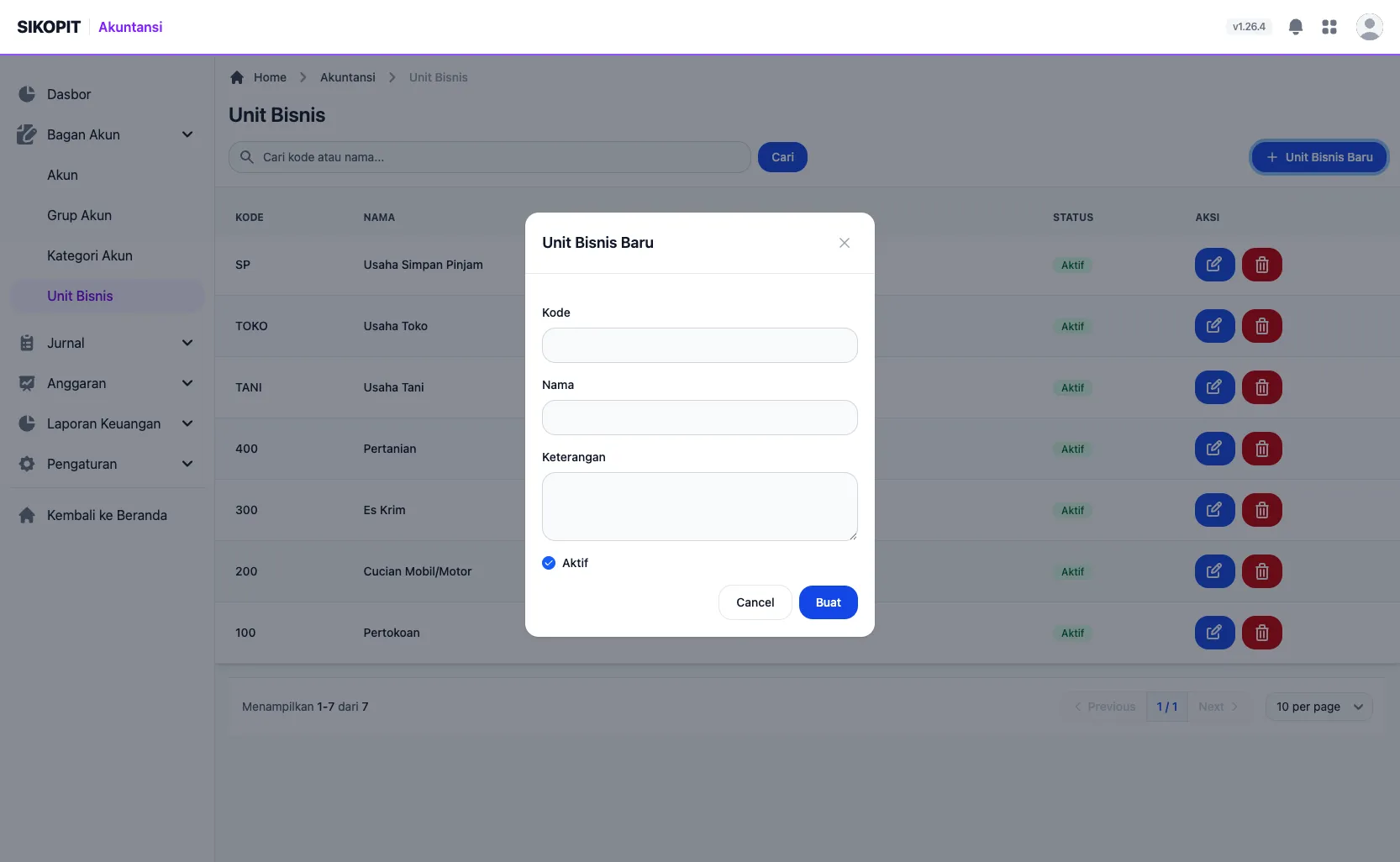
Gambar 6: Modal Unit Bisnis Baru dengan kolom Kode, Nama, Keterangan, dan checkbox Aktif.
Hasil: Notifikasi “Unit bisnis berhasil dibuat.” muncul dan status Aktif/Tidak Aktif tampil sebagai badge pada tabel.
Untuk mengubah atau menghapus, gunakan ikon pensil atau tempat sampah pada kolom Aksi.
Mengelola daftar Bank
Section titled “Mengelola daftar Bank”Halaman Bank menyimpan daftar nama dan kode bank yang dapat dipilih saat mengisi detail transfer pada Voucher atau data bank anggota/pinjaman.
- Buka halaman Bank (lihat catatan di atas).
- Isi kotak pencarian jika ingin mencari bank tertentu.
- Klik New, isi Kode Bank dan Nama Bank pada formulir Tambah Bank, lalu klik Simpan.
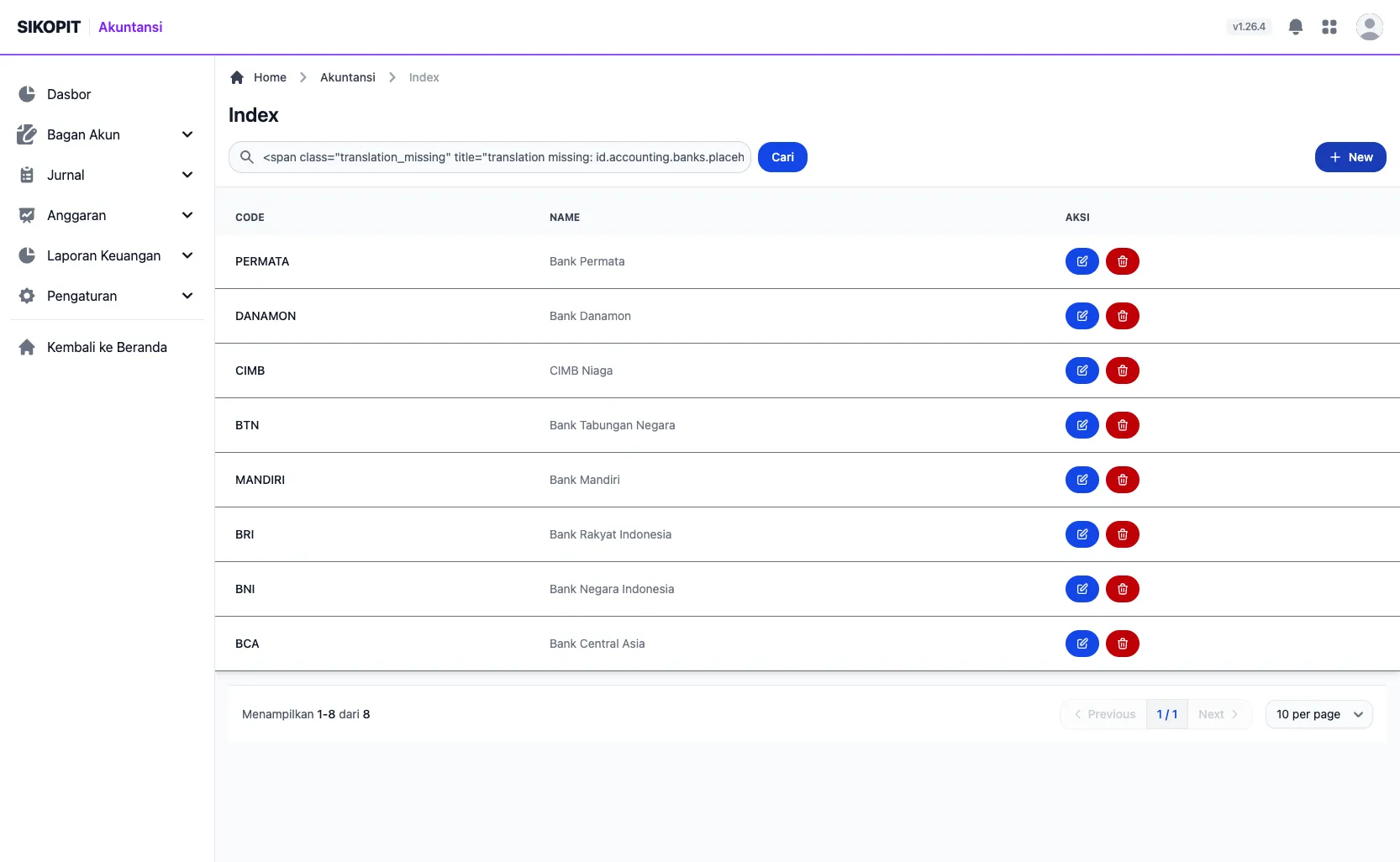
Gambar 7: Halaman Daftar Bank dengan kolom CODE, NAME, dan AKSI.
Hasil: Notifikasi “Bank berhasil ditambahkan.” muncul.
Untuk mengubah, klik ikon pensil pada kolom Aksi. Untuk menghapus, klik ikon tempat sampah lalu konfirmasi dialog “Apakah Anda yakin ingin menghapus bank ini?”.