Anggaran
Ringkasan
Section titled “Ringkasan”Halaman Anggaran mengelola rencana anggaran per Akun dan periode
(tahunan, kuartalan, atau bulanan), lalu membandingkannya dengan realisasi
aktual dari transaksi yang sudah diposting. Setiap anggaran melalui alur
status Draf → Setujui → Aktifkan → Tutup.
Hak Akses
Section titled “Hak Akses”Membutuhkan izin Akuntansi › Anggaran (lihat, tambah, ubah, hapus, ajukan, setujui, aktifkan, tutup, lihat kinerja).
Jika menu Anggaran tidak muncul, hubungi admin untuk meminta akses.
Melihat dan menyaring daftar anggaran
Section titled “Melihat dan menyaring daftar anggaran”- Buka Akuntansi › Anggaran.
- Pilih Tahun Fiskal pada dropdown di bagian atas.
- Klik Filter untuk menyaring lebih lanjut berdasarkan Tipe Periode (Tahunan/Kuartalan/Bulanan) dan/atau Status.
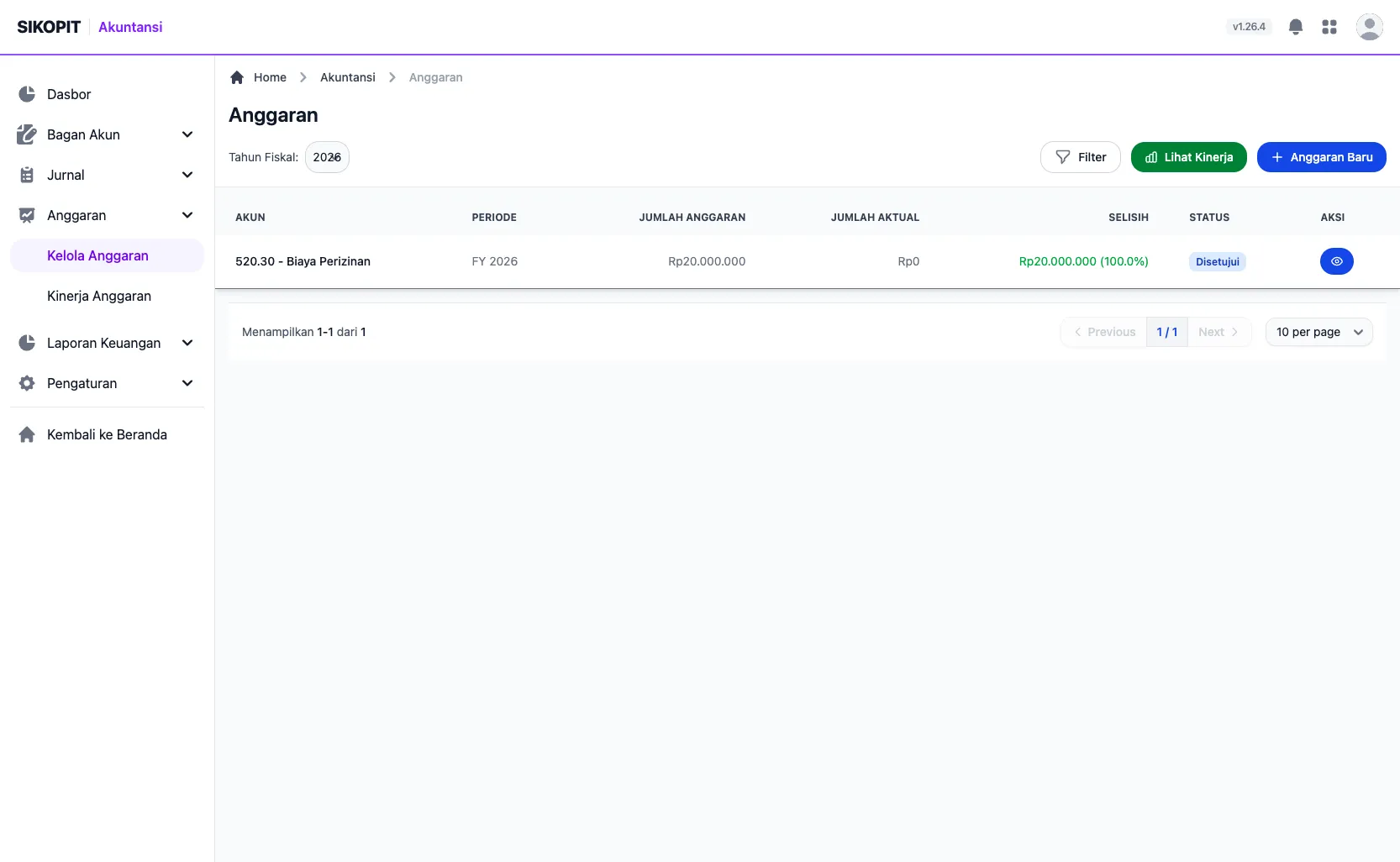
Gambar 1: Halaman Daftar Anggaran dengan kolom Akun, Periode, Jumlah Anggaran, Jumlah Aktual, Selisih, dan Status.
Hasil: Tabel menampilkan kolom Akun, Periode, Jumlah Anggaran, Jumlah Aktual, Selisih (beserta persentase), Status, dan Aksi. Anggaran yang melebihi jumlah yang dianggarkan (Over Budget) ditandai warna merah pada kolom Selisih, sedangkan yang masih di bawah anggaran ditandai hijau.
Membuat anggaran baru
Section titled “Membuat anggaran baru”- Pada halaman Anggaran, klik Anggaran Baru.
- Pilih Akun yang akan dianggarkan.
- Isi Tahun Fiskal.
- Pilih Tipe Periode:
Tahunan,Kuartalan, atauBulanan. - Jika memilih
KuartalanatauBulanan, isi Nomor Periode (1–4 untuk kuartalan, 1–12 untuk bulanan). - Isi Jumlah Anggaran.
- Isi Keterangan jika diperlukan.
- Klik Simpan.
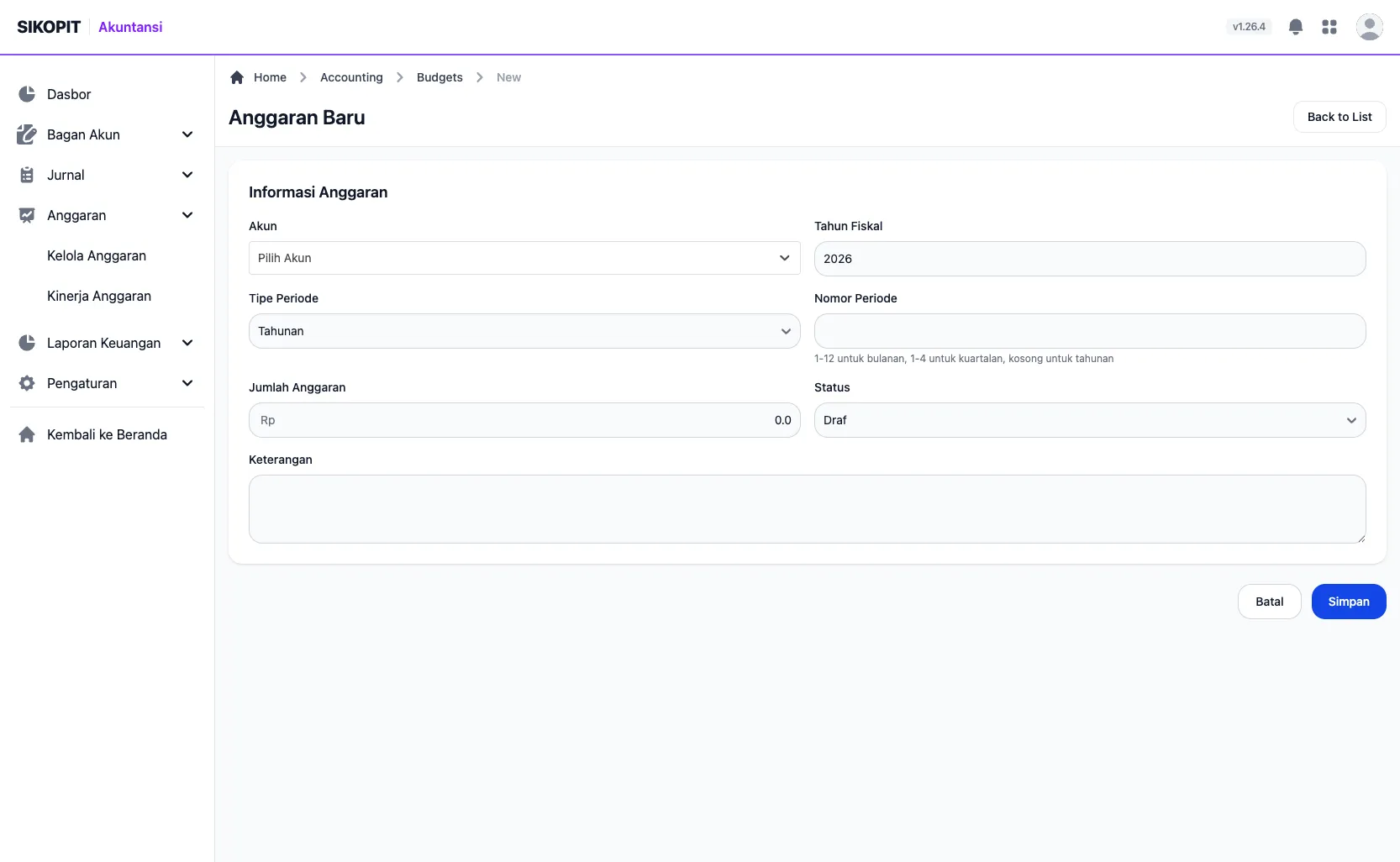
Gambar 2: Formulir Anggaran Baru dengan kolom Akun, Tahun Fiskal, Tipe Periode, dan Jumlah Anggaran.
Hasil: Notifikasi “Anggaran berhasil dibuat.” muncul. Anggaran baru
tersimpan berstatus Draf, dan Tanggal Mulai/Tanggal Akhir periode
otomatis dihitung dari Tahun Fiskal dan Tipe Periode yang Anda pilih.
Alur Setujui → Aktifkan → Tutup
Section titled “Alur Setujui → Aktifkan → Tutup”- Buka Detail Anggaran berstatus
Draf. - Klik Ubah jika masih perlu mengubah data, atau klik Setujui.
Hasil: Notifikasi “Anggaran berhasil disetujui.” muncul, status berubah
menjadi Disetujui.
- Setelah anggaran mulai berlaku untuk periode berjalan, klik Aktifkan.
Hasil: Notifikasi “Anggaran berhasil diaktifkan.” muncul, status berubah
menjadi Aktif.
- Setelah periode anggaran selesai, klik Tutup.
Hasil: Notifikasi “Anggaran berhasil ditutup.” muncul, status berubah
menjadi Ditutup.
Menghapus anggaran
Section titled “Menghapus anggaran”Pada Daftar Anggaran, hapus hanya dapat dilakukan untuk anggaran
berstatus Draf. Aplikasi menampilkan pesan “Tidak dapat menghapus anggaran
yang tidak berstatus draf.” jika dicoba pada status lain.
Melihat Laporan Kinerja Anggaran
Section titled “Melihat Laporan Kinerja Anggaran”- Pada halaman Anggaran, klik Lihat Kinerja.
- Pilih Tahun Fiskal dan Tipe Periode yang ingin dibandingkan.
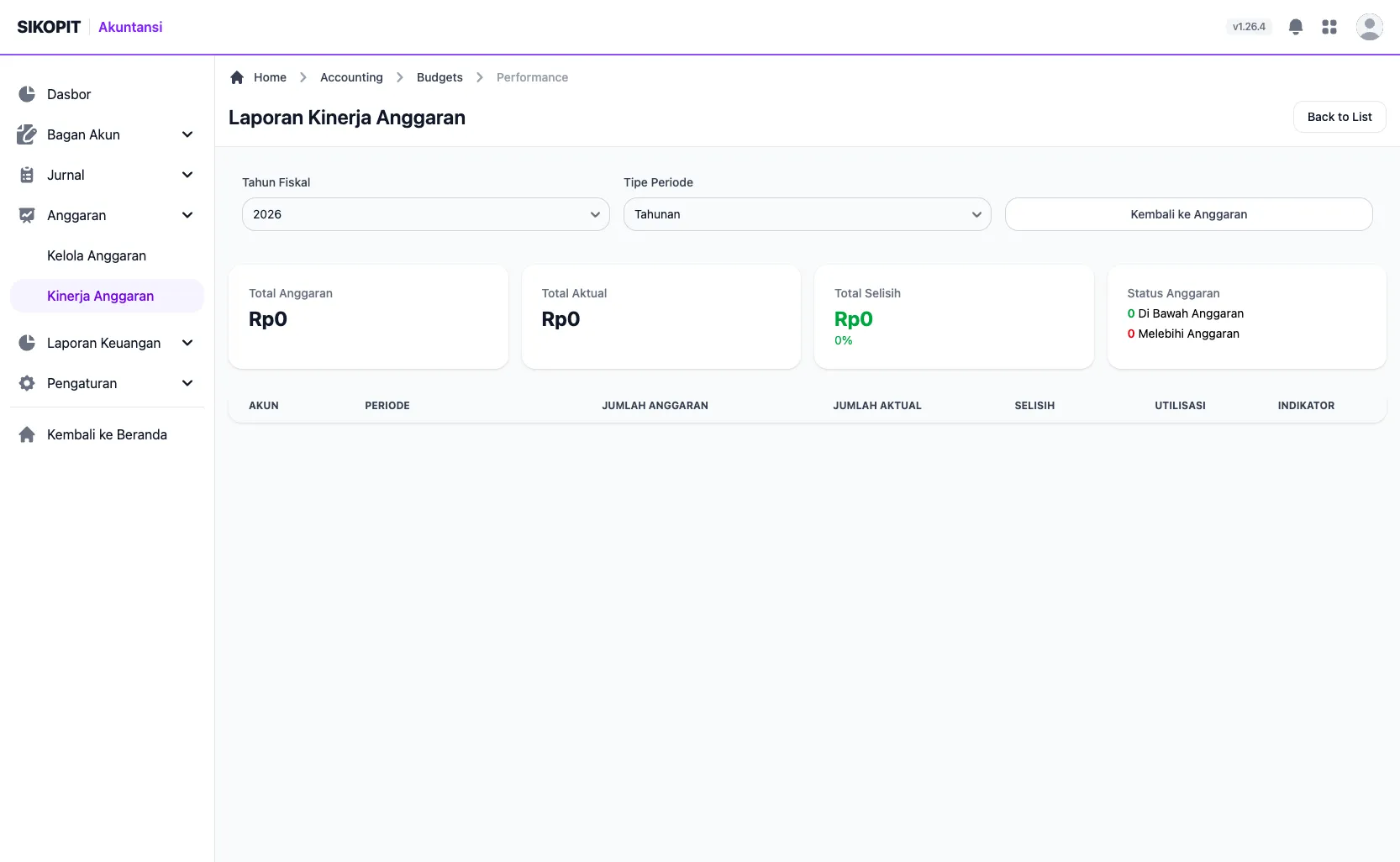
Gambar 3: Halaman Laporan Kinerja Anggaran dengan kartu Total Anggaran, Total Aktual, Total Selisih, dan Status Anggaran.
Hasil: Anda melihat ringkasan kinerja seluruh anggaran berstatus
Aktif/Ditutup pada periode yang dipilih, termasuk Total Anggaran,
Total Aktual, Total Selisih, serta jumlah anggaran yang Over
Budget dan Under Budget.
Pada Detail Anggaran satu akun, bagian Kinerja Anggaran menampilkan kartu Jumlah Anggaran, Jumlah Aktual, dan Selisih, dilengkapi progress bar Utilisasi (persentase realisasi terhadap anggaran).